

Staat in je account onder Diensten Google Workspace op Actief? Dan is je bestelling klaar. Daarna doe je eenmalig vier dingen bij Google. Reken op vijf minuten. Staat je domein bij ons, dan zetten wij je mailrecords (MX en SPF) zelf goed.
1. Je wachtwoord maken
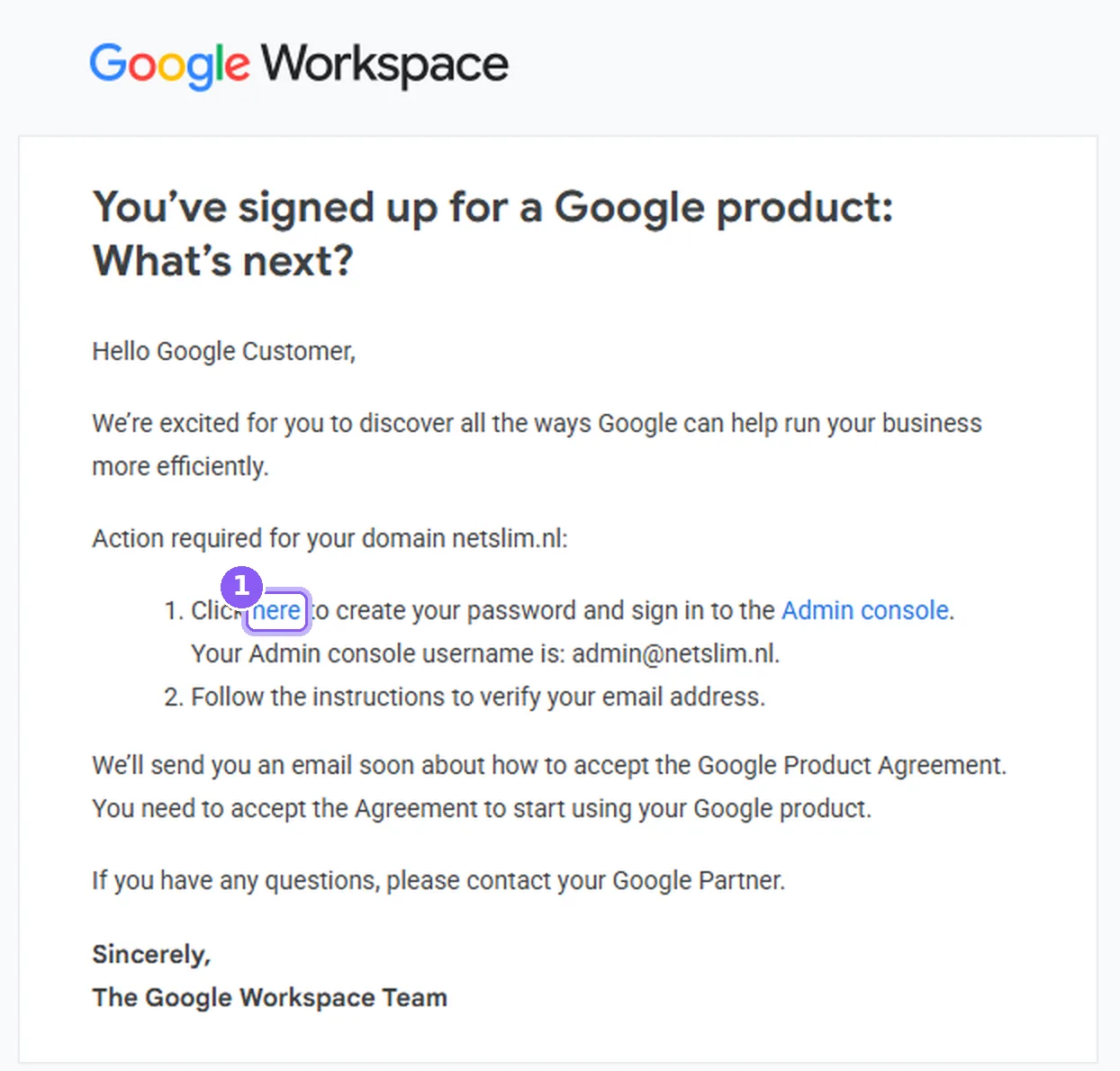
Google stuurt een mail naar het e-mailadres van je Netslim-account. Niet naar je nieuwe adres: dat werkt pas als je klaar bent. De mail komt van The Google Workspace Team (workspace-noreply@google.com) met als onderwerp [Action Required] You’ve signed up for a Google product. Klik op here (1) en kies een wachtwoord. Je gebruikersnaam staat in de mail: het adres dat je bij het bestellen koos.
Geen mail van Google?
- Kijk in je spam, of zoek in je mail op
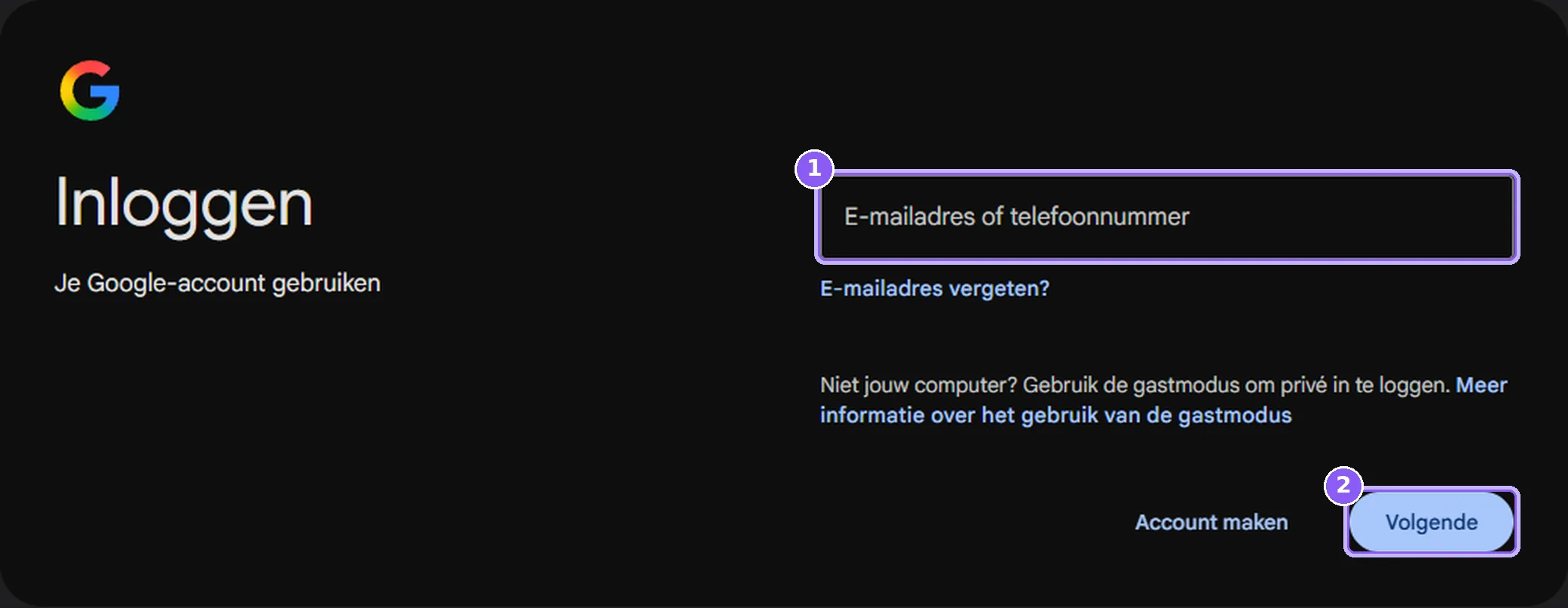
workspace-noreply@google.com. - Nog steeds niets? Ga naar admin.google.com, vul je nieuwe adres in (1), klik op Volgende (2) en daarna op Wachtwoord vergeten?. Google stuurt een code naar het e-mailadres van je Netslim-account.
2. De voorwaarden accepteren
Na het inloggen toont Google eerst de voorwaarden. Scrol de hele pagina naar beneden, langs alle tekstvakken, en klik rechtsonder op Accept terms of service (1). Zonder deze stap werkt je Workspace niet.
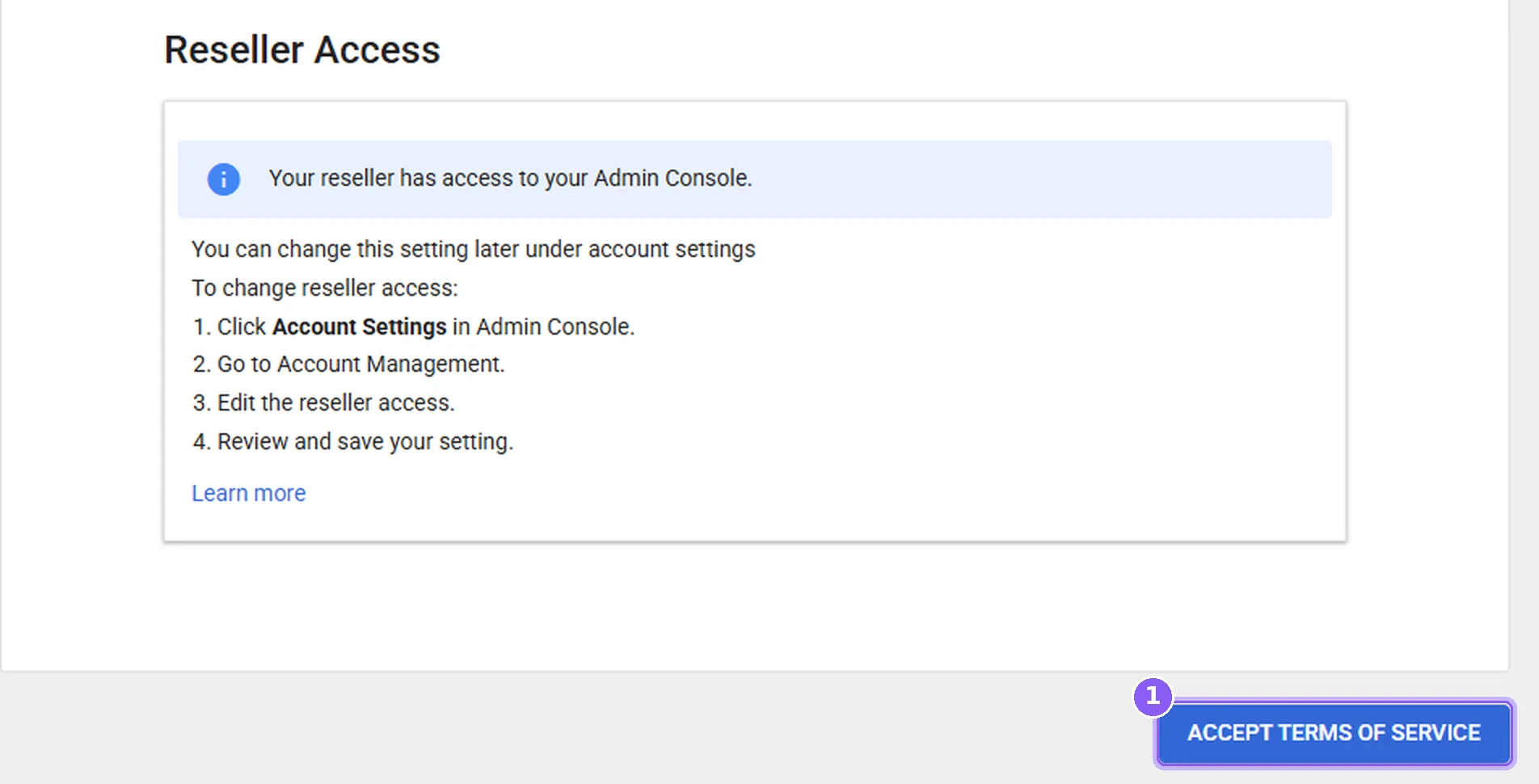
Onder Reseller Access staat dat je reseller toegang heeft tot je beheer. Dat is de partij via wie wij Google Workspace voor je bestellen. Wil je dat niet, dan zet je het later uit in Google Admin onder Account › Accountinstellingen › Accountbeheer.
3. Je domein bevestigen
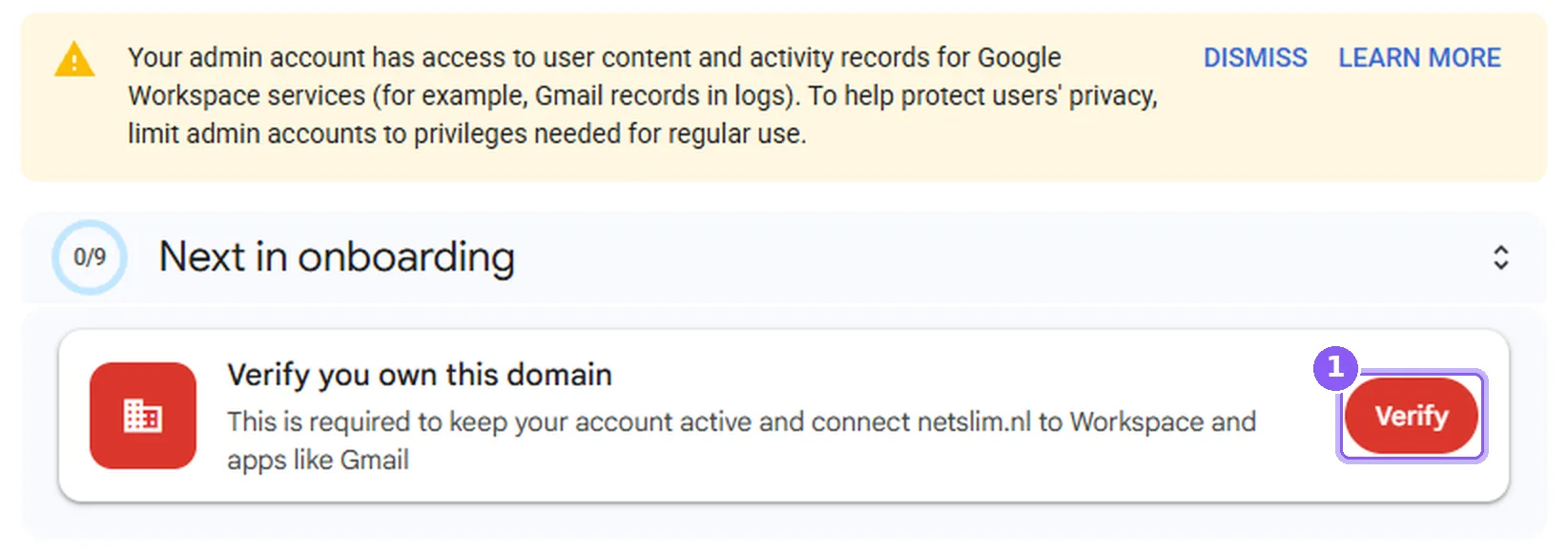
In Google Admin staat bovenaan Verify you own this domain. Klik op Verify (1). Zolang je domein niet bevestigd is, koppelt Google het niet aan Gmail.
- Google toont een regel die begint met
google-site-verification=. Kopieer de hele regel. - Ga in je Netslim-account naar Diensten en klap bij Google Workspace Zo zet je Google Workspace aan open. Plak de regel in het vak bij Domein bevestigen en klik op In mijn DNS zetten.
- Ga terug naar Google en klik op Verify. Lukt het niet meteen, probeer het dan over 5 tot 10 minuten opnieuw.
Staat je domein niet bij ons? Zet de regel dan zelf als TXT-record met naam @ bij je DNS-aanbieder.
4. Klaar: je mail gebruiken
- Op je computer: ga naar gmail.com en log in met je nieuwe adres.
- Op je telefoon: voeg een Google-account toe met je nieuwe adres. Servers invullen hoeft niet. De stappen per telefoon staan op Mail op je telefoon.
Meer adressen
- Een extra adres op dezelfde mailbox (alias, zoals info@ of sales@) is gratis. In Google Admin: Gebruikers, klik op de gebruiker, Gebruikersgegevens, Alternatieve e-mailadressen.
- Een eigen mailbox voor een collega is een extra gebruiker. Verhoog eerst het aantal gebruikers in je Netslim-account onder Diensten. Maak hem daarna aan in Google Admin onder Gebruikers › Nieuwe gebruiker toevoegen.
- Je adres wijzigen, bijvoorbeeld van admin@ naar info@: klik in Google Admin op de gebruiker en kies Gebruiker hernoemen. Het oude adres blijft als alias werken.
Overstap van zakelijke e-mail bij Netslim
Had je al zakelijke e-mail bij ons op dit domein? Die stopt vanzelf 14 dagen nadat Google Workspace aanstaat. Je betaalt niet dubbel: wat je al betaald had, trokken we af bij je bestelling. Oude mail meenemen doe je in Google Admin onder Gegevensmigratie. De gegevens van je oude mailbox staan in je account onder E-mail.
Hulp nodig?
Kom je ergens niet uit? Stuur ons een bericht via je account › Berichten, of via WhatsApp. Dan lopen we het samen door.
