

Nessuno dei modelli standard si adatta a quello che vuoi mostrare? Allora fai progettare all'AI un modello su misura. Descrivi in una frase come deve apparire il tuo post e in circa mezzo minuto il modello è pronto nella tua identità visiva, per feed, story e quadrato, come foto e come video con animazione. Poi puoi usarlo quante volte vuoi, come i modelli standard.
Far progettare un modello
- Apri il tuo account Trend Lava e scegli la scheda Modelli. Oppure clicca su Crea e poi su Nuovo modello con AI.
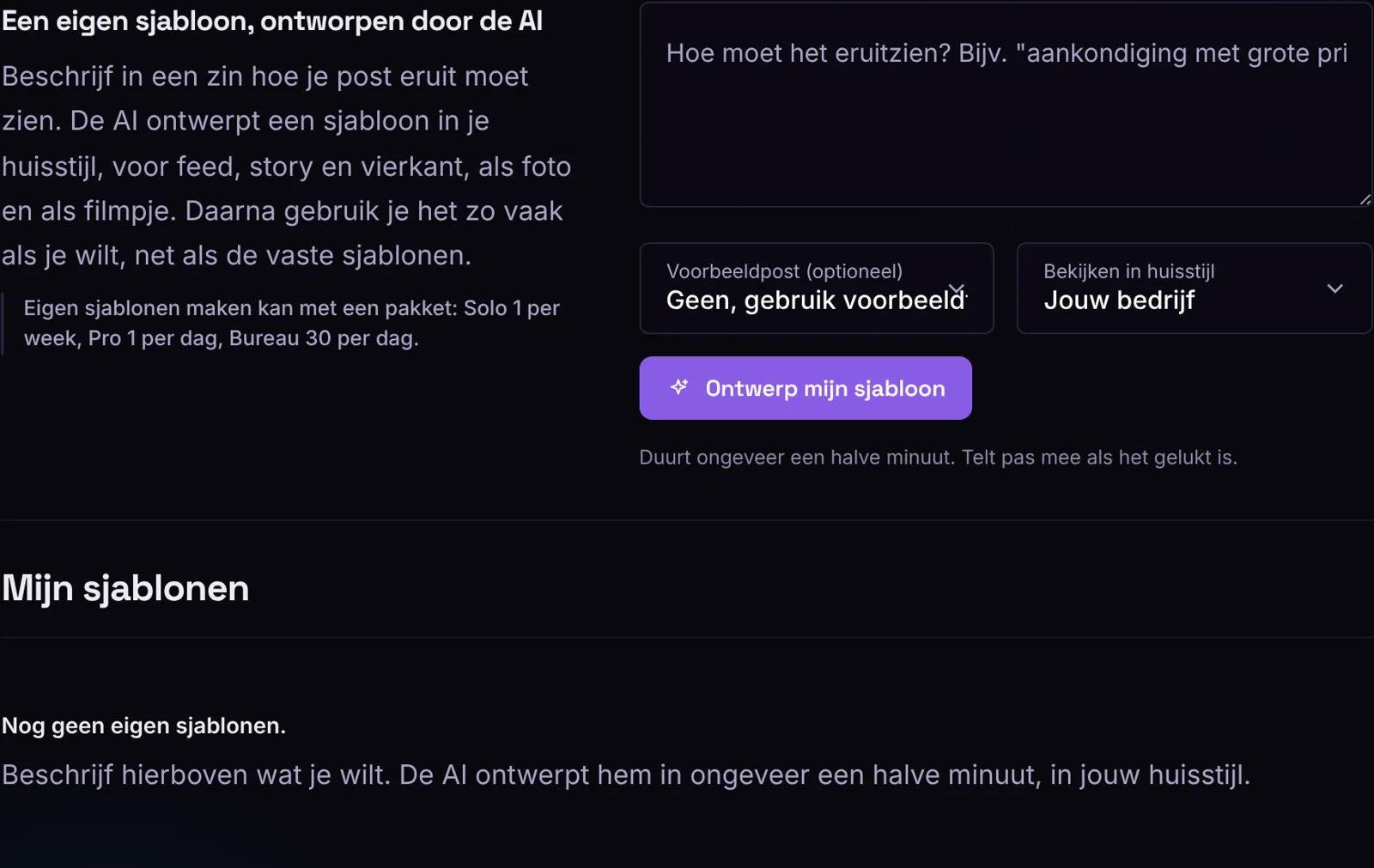
- Nel campo Come deve apparire? descrivi cosa vuoi, ad esempio prezzo grande a sinistra e una foto a destra in una scheda arrotondata.
- Se vuoi, scegli un post di esempio: uno dei tuoi design. L'AI allinea allora i riquadri alla lunghezza dei tuoi testi.
- Scegli in Visualizza nell'identità visiva l'identità visiva in cui vuoi vederlo e clicca su Progetta il mio modello.
Vedi subito il modello nei tre formati: feed (4:5), story (9:16) e quadrato. Con Riproduci animazione vedi come si costruisce il video.
Suggerimenti per una buona descrizione
- Indica cosa deve essere grande: il titolo, il prezzo o una citazione.
- Indica dove deve stare la foto, o che non ci va nessuna foto.
- Indica l'atmosfera: calma e luminosa, oppure piena di colore e con caratteri grandi.
- Esempi: citazione del cliente in grande su un campo colorato, con grandi virgolette, elenco con spunte in una scheda chiara, titolo in caratteri alti, annuncio di un evento con la data in grande.
Dare un nome e modificare
L'AI assegna un nome al modello. Puoi cambiarlo nel campo Nome del modello. Se preferisci qualcos'altro, apri Modifica con AI e scrivi brevemente cosa cambiare, ad esempio titolo più grande e foto a sinistra. Una modifica conta come un nuovo modello.
Usare il tuo modello
- Clicca su Usa, oppure scegli in Crea, sotto i modelli standard, Un modello personale. Vedrai solo i campi presenti nel tuo modello.
- Logo, colori e sito provengono dalla tua identità visiva. Lo stesso modello funziona quindi per tutte le tue identità visive.
- Se lasci scegliere i post all'AI, seleziona il tuo modello oppure lascia attiva la casella Lascia che l'AI scelga il modello, anche tra i tuoi modelli personali.
- Scaricare come foto o video e condividere funziona come per i modelli standard.
Quanti modelli posso creare?
Nuovi modelli per pacchetto: Solo 1 a settimana, Pro 1 al giorno, Bureau 30 al giorno. Il conteggio parte dal modello precedente: con Pro puoi crearne un nuovo 24 ore dopo. Nella scheda Modelli vedi quanti ne puoi ancora creare e quando torna disponibile. Un tentativo non riuscito non conta. I modelli salvati puoi usarli senza limiti; il salvataggio arriva fino a 25 (Solo), 150 (Pro) o 1000 (Bureau).
Eliminare
Clicca su Elimina accanto al modello. I design che lo usano restano disponibili e ricevono il modello standard Terminal.
Utile sapere
- L'AI progetta solo la struttura: disposizione, caratteri, colori e movimento. I testi li inserisci tu, oppure lasci che li scriva l'AI.
- Nelle story il modello lascia spazio libero in alto e in basso per i pulsanti di Instagram e TikTok.
- Creare modelli personali è possibile con ogni pacchetto Trend Lava.
- Quello che crei è tuo, anche per le pubblicità.
