

Aucun des modèles standard ne correspond à ce que vous voulez montrer ? Faites concevoir un modèle personnalisé par l'IA. Vous décrivez en une phrase à quoi doit ressembler votre publication, et en environ une demi-minute un modèle à votre identité visuelle est prêt, pour le fil, la story et le carré, en photo et en vidéo animée. Vous pouvez ensuite l'utiliser autant de fois que vous le souhaitez, comme les modèles standard.
Faire concevoir un modèle
- Ouvrez Trend Lava dans votre compte et choisissez l'onglet Modèles. Ou cliquez sur Nouveau modèle avec l'IA sous Créer.
- Dans Comment doit-il ressembler ?, décrivez ce que vous voulez, par exemple un grand prix à gauche et une photo à droite dans une carte aux coins arrondis.
- Choisissez si vous le souhaitez un exemple de publication : l'un de vos propres visuels. L'IA adaptera alors les zones à la longueur de vos textes.
- Choisissez dans Aperçu dans l'identité visuelle l'identité dans laquelle vous voulez le voir, puis cliquez sur Concevoir mon modèle.
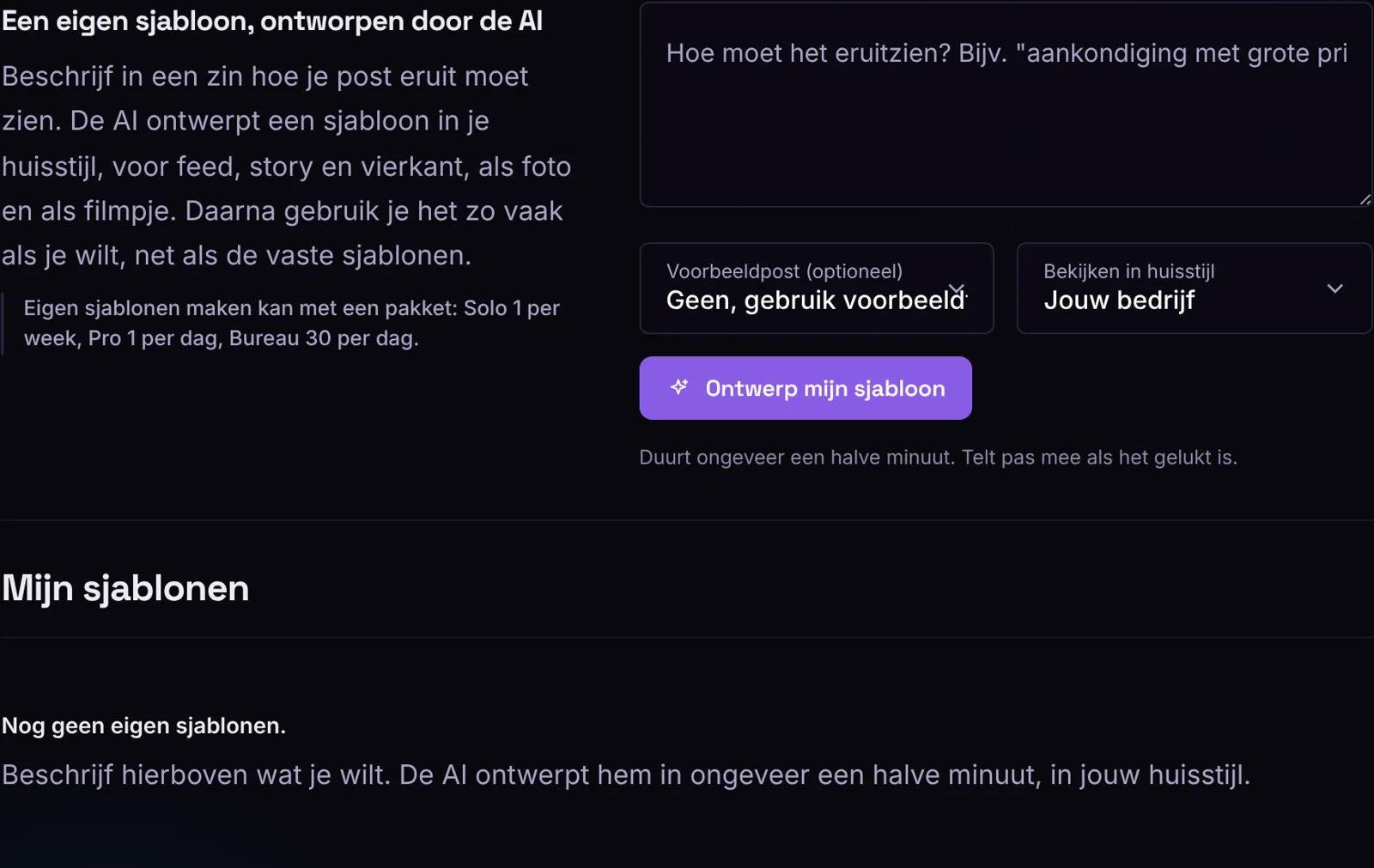
Vous voyez le modèle immédiatement dans les trois formats : fil (4:5), story (9:16) et carré. Avec Lire l'animation, vous voyez comment la vidéo se construit.
Conseils pour une bonne description
- Indiquez ce qui doit être grand : le titre, le prix ou une citation.
- Indiquez où doit se trouver la photo, ou s'il n'y en a pas.
- Précisez l'ambiance : calme et léger, ou riche en couleurs et en grandes lettres.
- Exemples : citation client en grand sur un aplat de couleur, avec de grands guillemets, liste à coches dans une carte claire, titre en majuscules, annonce d'un événement avec la date en grand.
Nommer et modifier
L'IA donne un nom au modèle. Vous pouvez le modifier dans le champ Nom du modèle. Si vous souhaitez autre chose, ouvrez Modifier avec l'IA et décrivez brièvement ce qui doit changer, par exemple titre plus grand et photo à gauche. Une modification compte comme un nouveau modèle.
Utiliser votre modèle
- Cliquez sur Utiliser, ou choisissez dans Créer, sous les modèles standard, Un modèle personnalisé. Vous ne voyez alors que les champs présents dans votre modèle.
- Le logo, les couleurs et le site web proviennent de votre identité visuelle. Un même modèle fonctionne donc pour toutes vos identités.
- Si vous laissez l'IA rédiger vos publications, choisissez votre propre modèle, ou cochez Laisser l'IA choisir le modèle, y compris parmi vos modèles personnalisés.
- Le téléchargement en photo ou en vidéo et le partage fonctionnent comme pour les modèles standard.
Combien de modèles puis-je créer ?
Nouveaux modèles par forfait : Solo 1 par semaine, Pro 1 par jour, Bureau 30 par jour. Le délai court à partir du modèle précédent : avec Pro, vous pouvez créer un nouveau modèle 24 heures plus tard. Dans l'onglet Modèles, vous voyez combien vous pouvez encore en créer et quand. Une tentative échouée ne compte pas. Vous pouvez utiliser vos modèles enregistrés sans limite ; l'enregistrement est possible jusqu'à 25 (Solo), 150 (Pro) ou 1000 (Bureau).
Supprimer
Cliquez sur Supprimer à côté du modèle. Les visuels qui l'utilisent restent disponibles et reçoivent le modèle standard Terminal.
Bon à savoir
- L'IA conçoit uniquement la structure : emplacement, polices, couleurs et mouvement. Vous complétez vos textes vous-même, ou vous laissez l'IA les rédiger.
- Pour une story, le modèle laisse de l'espace en haut et en bas pour les boutons d'Instagram et de TikTok.
- Vous pouvez créer des modèles personnalisés avec chaque forfait Trend Lava.
- Ce que vous créez vous appartient, y compris pour les publicités.
