

Passer ingen av de faste malene til det du vil vise? Da kan du la AI-en designe en egen mal. Du beskriver i én setning hvordan innlegget ditt skal se ut, og på omtrent et halvt minutt ligger det en mal i profilen din klar, for feed, story og kvadrat, som bilde og som video med animasjon. Deretter bruker du den så mye du vil, akkurat som de faste malene.
Få designet en mal
- Åpne Trend Lava i kontoen din og velg fanen Maler. Eller klikk på Ny mal med AI under Lag.
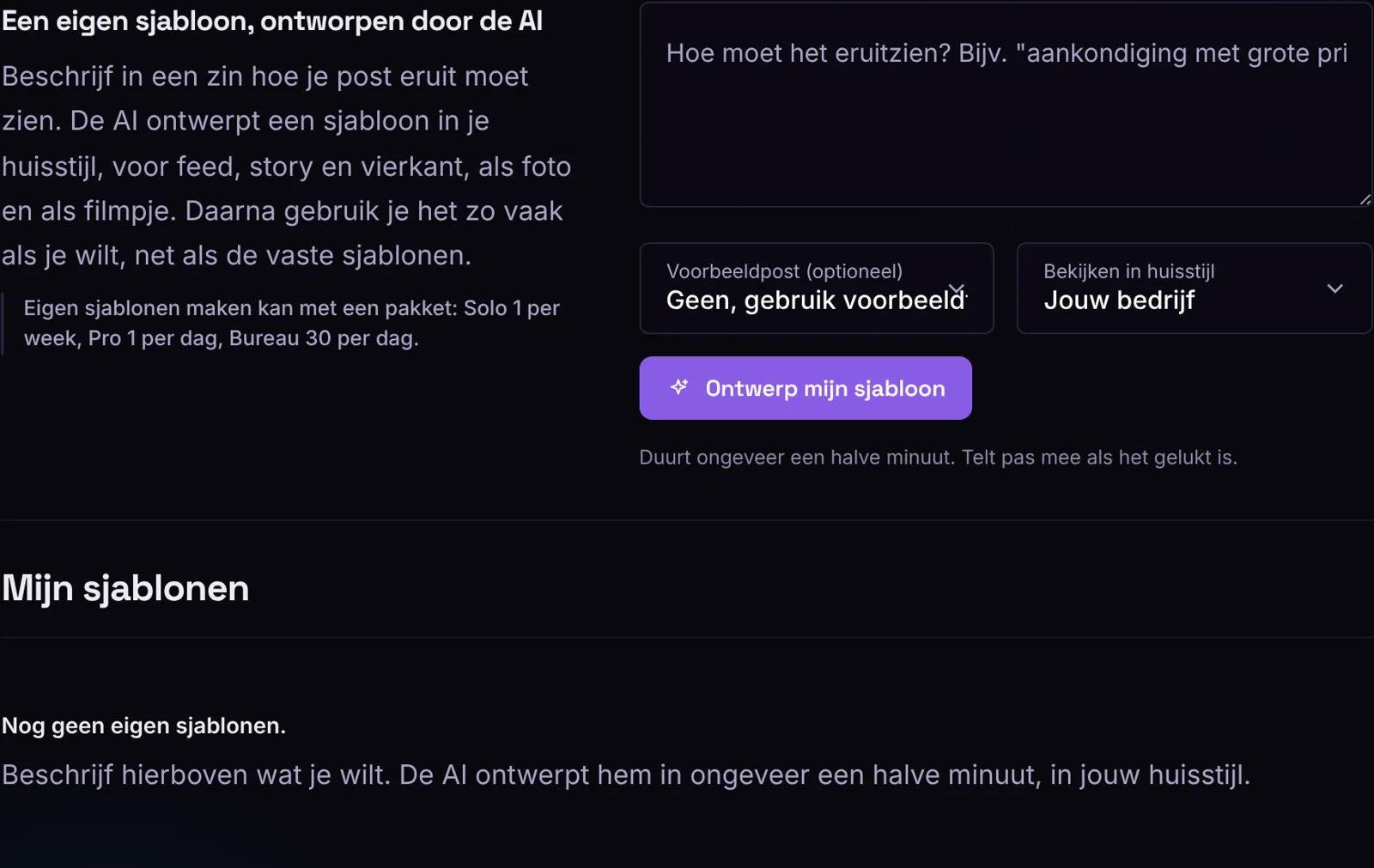
- Beskriv under Hvordan skal det se ut? hva du vil ha, for eksempel stor pris til venstre og et bilde til høyre i et avrundet kort.
- Velg eventuelt et eksempelinnlegg: et av dine egne design. AI-en tilpasser da feltene til lengden på tekstene dine.
- Velg under Vis i profil hvilken profil du vil se den i, og klikk på Design malen min.
Du ser malen med en gang i de tre formatene: feed (4:5), story (9:16) og kvadrat. Med Spill av animasjon ser du hvordan videoen bygges opp.
Tips for en god beskrivelse
- Si hva som skal være stort: overskriften, prisen eller et sitat.
- Si hvor bildet skal stå, eller at det ikke skal være noe bilde.
- Nevn stemningen: rolig og lys, eller full av farger og store bokstaver.
- Eksempler: kundesitat stort på en fargeflate, med store anførselstegn, liste med haker i et lyst kort, overskrift med høye bokstaver, kunngjøring av et arrangement med datoen stor.
Gi navn og endre
Malen får et navn fra AI-en. Det endrer du i feltet Malens navn. Vil du ha noe annet, åpne Tilpass med AI og skriv kort hva som skal endres, for eksempel større overskrift og bildet til venstre. Tilpasning regnes som en ny mal.
Bruk malen din
- Klikk på Bruk, eller velg under Lag under de faste malene ved Eller en egen mal. Du ser da bare feltene som finnes i din mal.
- Logo, farger og nettside kommer fra profilen din. Den samme malen fungerer derfor for alle profilene dine.
- Lar du AI-en skrive innleggene dine, velger du din egen mal, eller slår på avkryssingsboksen La AI-en velge malen, også blant dine egne maler.
- Laste ned som bilde eller video og dele fungerer på samme måte som for de faste malene.
Hvor mange maler kan jeg lage?
Nye maler per pakke: Solo 1 per uke, Pro 1 per dag, Bureau 30 per dag. Telleren starter fra forrige mal: med Pro kan du lage en ny mal 24 timer senere. I fanen Maler ser du hvor mange du har igjen og når de kommer tilbake. Et forsøk som mislykkes, telles ikke. Lagrede maler bruker du uten begrensning; du kan lagre opptil 25 (Solo), 150 (Pro) eller 1000 (Bureau).
Slette
Klikk på Slett ved malen. Design som bruker den, blir værende og får den faste malen Terminal.
Greit å vite
- AI-en designer bare oppbygningen: plassering, bokstaver, farger og bevegelse. Teksten fyller du inn selv, eller så lar du AI-en skrive den.
- For en story holder malen plass over og under til knappene i Instagram og TikTok.
- Egne maler kan lages med alle Trend Lava-pakker.
- Det du lager, er ditt, også til annonser.
