

Passar ingen av de färdiga mallarna för det du vill visa? Då låter du AI:n designa en egen mall. Du beskriver med en mening hur ditt inlägg ska se ut, och efter ungefär en halv minut finns en mall i din grafiska profil klar, för flöde, story och kvadrat, som bild och som video med animation. Sedan använder du den så ofta du vill, precis som de färdiga mallarna.
Låta en mall designas
- Öppna Trend Lava i ditt konto och välj fliken Mallar. Eller klicka på Skapa och sedan på Ny mall med AI.
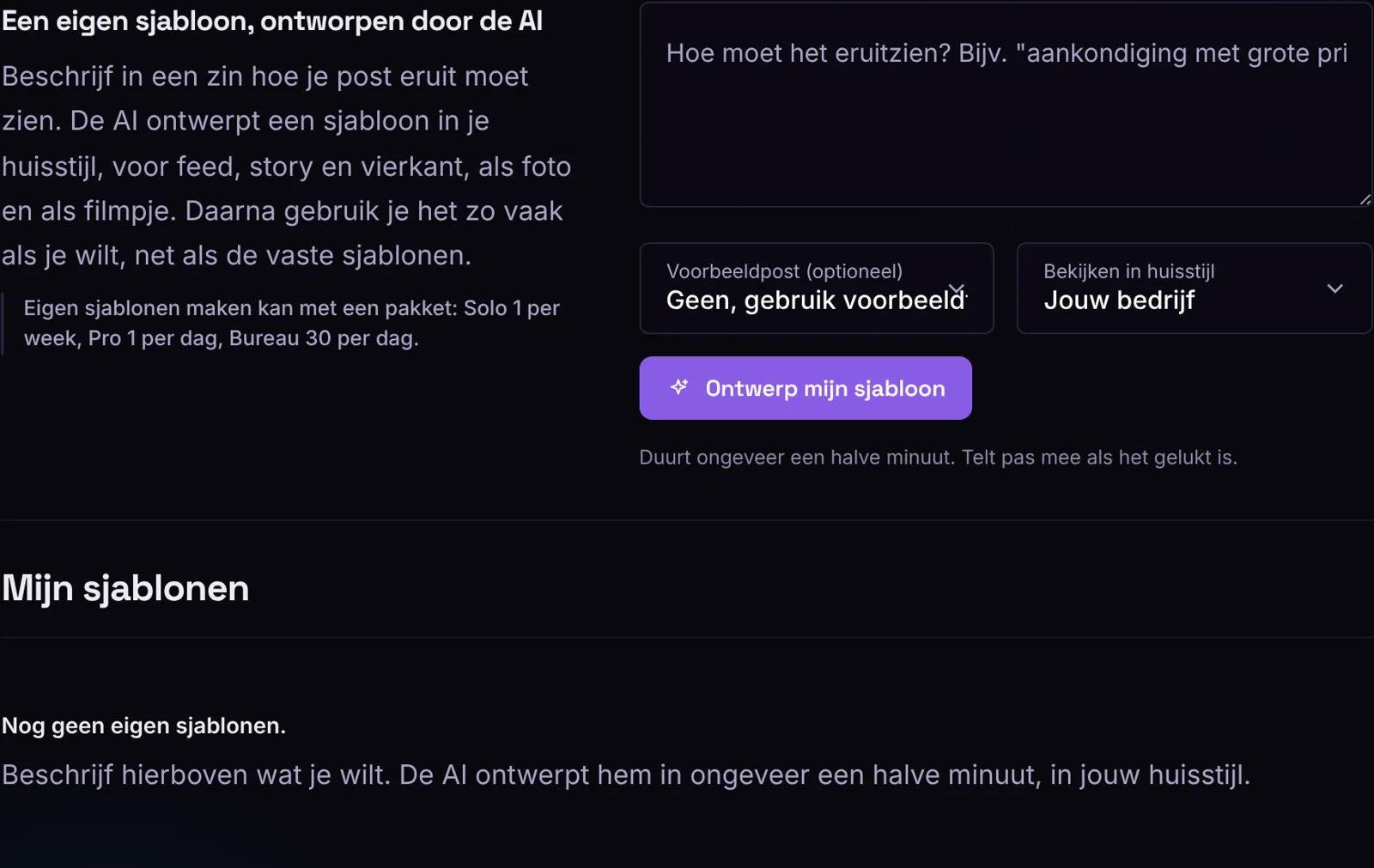
- Beskriv under Hur ska det se ut? vad du vill ha, till exempel stort pris till vänster och en bild till höger i ett kort med rundade hörn.
- Välj eventuellt ett exempelinlägg: ett av dina egna designer. AI:n anpassar då rutorna efter längden på dina texter.
- Välj under Visa i grafisk profil i vilken grafisk profil du vill se den och klicka på Designa min mall.
Du ser mallen direkt i de tre formaten: flöde (4:5), story (9:16) och kvadrat. Med Spela upp animation ser du hur videon byggs upp.
Tips för en bra beskrivning
- Säg vad som ska vara stort: rubriken, priset eller ett citat.
- Säg var bilden ska stå, eller att ingen bild ska finnas.
- Ange stämningen: lugn och ljus, eller full av färg och stora bokstäver.
- Exempel: kundcitat stort på en färgyta, med stora citattecken, lista med bockar i ett ljust kort, rubrik med höga bokstäver, tillkännagivande av ett evenemang med datumet stort.
Namnge och anpassa
Mallen får ett namn av AI:n. Det ändrar du i fältet Mallens namn. Vill du något annat, öppna Anpassa med AI och skriv kort vad som ska ändras, till exempel rubriken större och bilden till vänster. Att anpassa räknas som en ny mall.
Använda din mall
- Klicka på Använd, eller välj under Skapa bland de färdiga mallarna under En egen mall. Du ser då bara de fält som finns i din mall.
- Logotyp, färger och webbplats kommer från din grafiska profil. Samma mall fungerar alltså för alla dina grafiska profiler.
- Låter du AI:n skriva dina inlägg, välj då din egen mall, eller sätt bockmarkeringen Låt AI:n välja mall, även bland dina egna mallar.
- Ladda ner som bild eller video och dela fungerar på samma sätt som för de färdiga mallarna.
Hur många mallar kan jag skapa?
Nya mallar per paket: Solo 1 per vecka, Pro 1 per dag, Bureau 30 per dag. Det räknas från den förra mallen: med Pro kan du skapa en ny mall igen efter 24 timmar. På fliken Mallar ser du hur många du har kvar och när det blir fler. Ett försök som misslyckas räknas inte. Dina sparade mallar använder du obegränsat; du kan spara upp till 25 (Solo), 150 (Pro) eller 1000 (Bureau).
Ta bort
Klicka på Ta bort vid mallen. Design som använder den finns kvar och får den färdiga mallen Terminal.
Bra att veta
- AI:n designar bara uppbyggnaden: placering, bokstäver, färger och rörelse. Du fyller själv i dina texter, eller låter AI:n skriva dem.
- Vid en story håller mallen utrymme över och under för knapparna i Instagram och TikTok.
- Egna mallar kan skapas med vilket Trend Lava-paket som helst.
- Det du skapar är ditt, också för annonser.
