

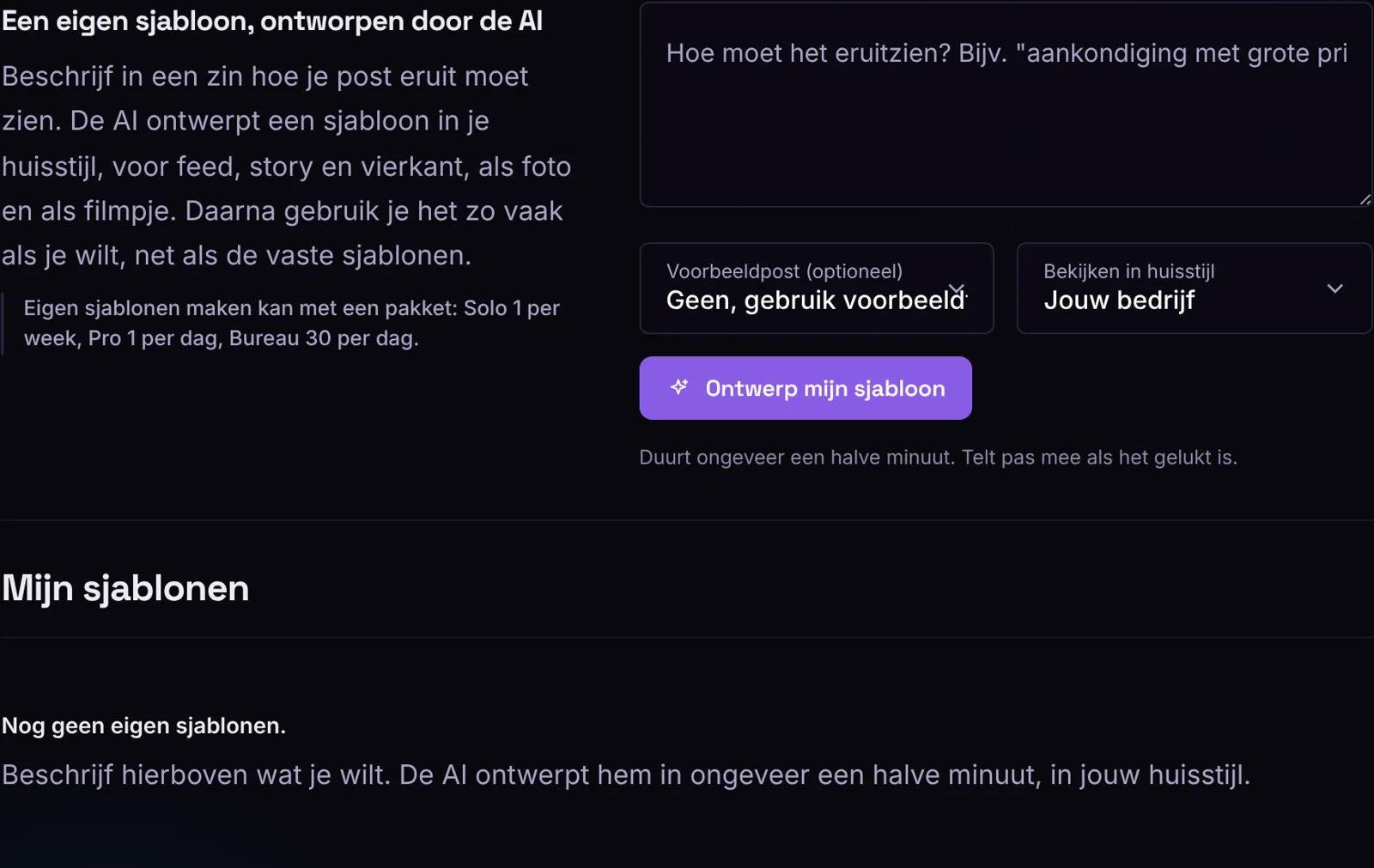
¿Ninguna de las plantillas fijas encaja con lo que quieres mostrar? Entonces deja que la IA diseñe una plantilla propia. Describe en una frase cómo debe verse tu publicación y, en unos treinta segundos, tendrás una plantilla con tu imagen de marca lista, para feed, story y cuadrado, como foto y como vídeo con animación. Después puedes usarla todas las veces que quieras, igual que las plantillas fijas.
Diseñar una plantilla
- Abre Trend Lava en tu cuenta y elige la pestaña Plantillas. O haz clic en Crear y después en Nueva plantilla con IA.
- En ¿Cómo debe verse? describe lo que quieres, por ejemplo precio grande a la izquierda y una foto a la derecha en una tarjeta redondeada.
- Si quieres, elige una publicación de ejemplo: uno de tus propios diseños. La IA ajustará entonces los bloques a la longitud de tus textos.
- En Ver en imagen de marca elige con qué imagen de marca quieres verla y haz clic en Diseñar mi plantilla.
Verás la plantilla al momento en los tres formatos: feed (4:5), story (9:16) y cuadrado. Con Reproducir animación ves cómo se construye el vídeo.
Consejos para una buena descripción
- Indica qué debe ser grande: el titular, el precio o una cita.
- Indica dónde debe ir la foto, o que no lleva foto.
- Menciona el ambiente: tranquilo y luminoso, o lleno de color y letras grandes.
- Ejemplos: cita de cliente grande sobre un bloque de color, con comillas grandes, lista con marcas de verificación en una tarjeta clara, titular en mayúsculas grandes, anuncio de un evento con la fecha en grande.
Dar nombre y ajustar
La IA le pone un nombre a la plantilla. Puedes cambiarlo en el campo Nombre de la plantilla. Si quieres algo distinto, abre Ajustar con IA y escribe brevemente qué cambiar, por ejemplo titular más grande y la foto a la izquierda. Ajustar cuenta como una plantilla nueva.
Usar tu plantilla
- Haz clic en Usar, o elige en Crear, debajo de las plantillas fijas, Una plantilla propia. Entonces solo verás los campos que contiene tu plantilla.
- El logotipo, los colores y el sitio web proceden de tu imagen de marca. Por tanto, la misma plantilla sirve para todas tus imágenes de marca.
- Si dejas que la IA escriba tus publicaciones, elige tu propia plantilla o activa la casilla Deja que la IA elija la plantilla, también entre tus plantillas propias.
- Descargar como foto o vídeo y compartir funciona igual que con las plantillas fijas.
¿Cuántas plantillas puedo crear?
Plantillas nuevas por paquete: Solo 1 por semana, Pro 1 al día, Bureau 30 al día. El cupo se cuenta desde la plantilla anterior: con Pro, puedes crear una nueva 24 horas después. En la pestaña Plantillas verás cuántas te quedan y cuándo vuelve a haber cupo. Un intento fallido no cuenta. Las plantillas guardadas puedes usarlas sin límite; puedes guardar hasta 25 (Solo), 150 (Pro) o 1000 (Bureau).
Eliminar
Haz clic en Eliminar en la plantilla. Los diseños que la usan siguen existiendo y reciben la plantilla fija Terminal.
Bueno saber
- La IA solo diseña la estructura: colocación, letras, colores y movimiento. Tú rellenas los textos, o dejas que la IA los escriba.
- En una story, la plantilla deja libre espacio arriba y abajo para los botones de Instagram y TikTok.
- Puedes crear plantillas propias con cualquier paquete de Trend Lava.
- Lo que creas es tuyo, también para anuncios.
