Past geen van de vaste sjablonen bij wat je wilt laten zien? Dan laat je de AI een eigen sjabloon ontwerpen. Je beschrijft in een zin hoe je post eruit moet zien, en in ongeveer een halve minuut staat er een sjabloon in je huisstijl klaar, voor feed, story en vierkant, als foto en als filmpje met animatie. Daarna gebruik je het zo vaak je wilt, net als de vaste sjablonen.
Een sjabloon laten ontwerpen
- Open in je account Trend Lava en kies het tabblad Sjablonen. Of klik bij Maken op Nieuw sjabloon met AI.
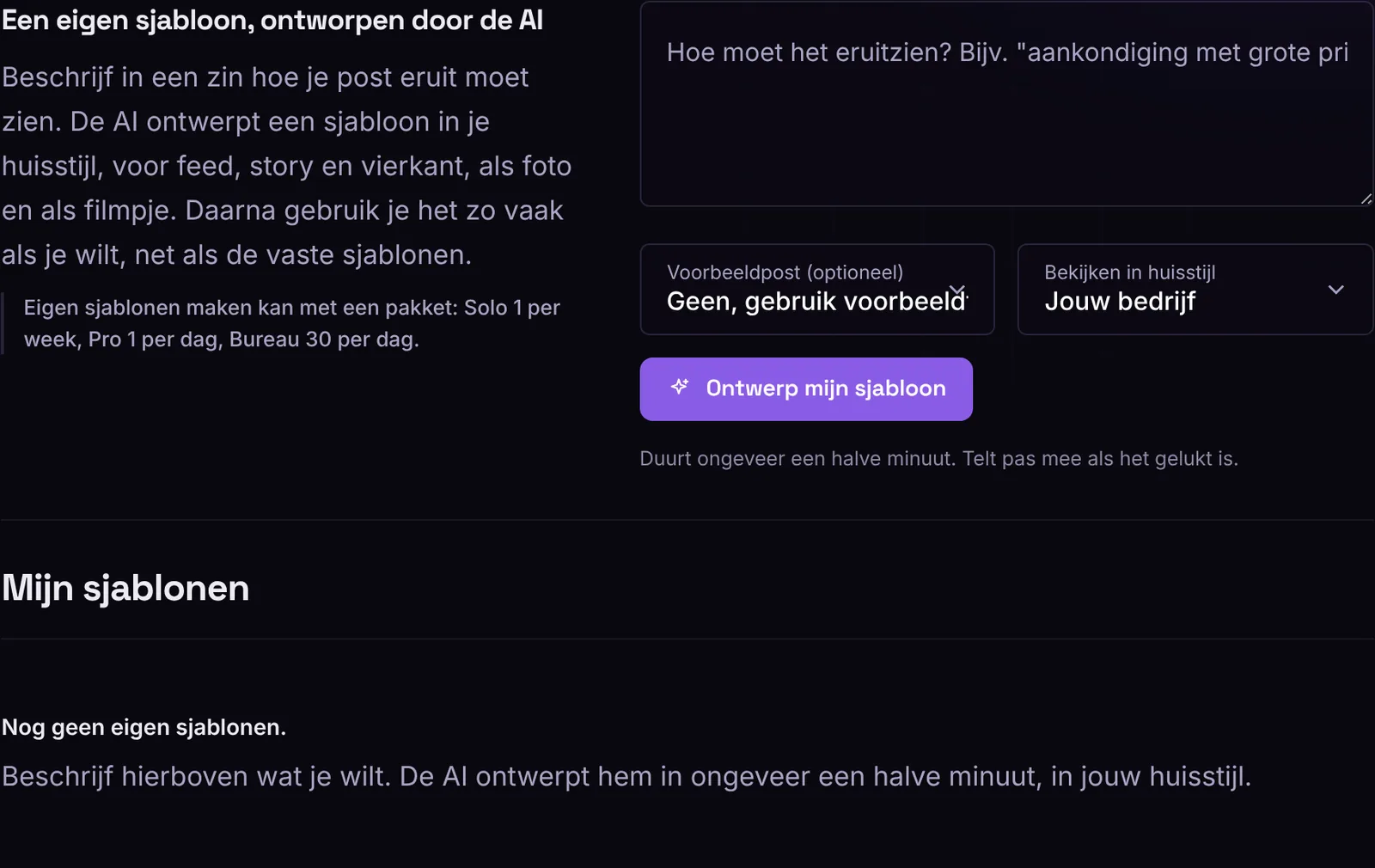
- Beschrijf bij Hoe moet het eruitzien? wat je wilt, bijvoorbeeld grote prijs links en een foto rechts in een afgeronde kaart.
- Kies eventueel een voorbeeldpost: een van je eigen ontwerpen. De AI stemt de vakken dan af op de lengte van jouw teksten.
- Kies bij Bekijken in huisstijl in welke huisstijl je het wilt zien en klik op Ontwerp mijn sjabloon.
Je ziet het sjabloon meteen in de drie formaten: feed (4:5), story (9:16) en vierkant. Met Animatie afspelen zie je hoe het filmpje opbouwt.
Tips voor een goede omschrijving
- Zeg wat er groot moet: de kop, de prijs of een citaat.
- Zeg waar de foto moet staan, of dat er geen foto bij hoort.
- Noem de sfeer: rustig en licht, of vol kleur en grote letters.
- Voorbeelden: klantcitaat groot op een kleurvlak, met grote aanhalingstekens, lijstje met vinkjes in een lichte kaart, kop in hoge letters, aankondiging van een event met de datum groot.
Naam geven en aanpassen
Het sjabloon krijgt een naam van de AI. Die pas je aan in het veld Naam van het sjabloon. Wil je iets anders, klap dan Aanpassen met AI open en schrijf kort wat er moet veranderen, bijvoorbeeld kop groter en de foto links. Aanpassen telt als een nieuw sjabloon.
Je sjabloon gebruiken
- Klik op Gebruiken, of kies bij Maken onder de vaste sjablonen bij Of een eigen sjabloon. Je ziet dan alleen de velden die in jouw sjabloon staan.
- Logo, kleuren en website komen uit je huisstijl. Hetzelfde sjabloon werkt dus voor al je huisstijlen.
- Laat je de AI je posts schrijven, kies dan je eigen sjabloon, of zet het vinkje Laat de AI het sjabloon kiezen, ook uit je eigen sjablonen aan.
- Downloaden als foto of filmpje en delen werkt net als bij de vaste sjablonen.
Hoeveel sjablonen kan ik maken?
Nieuwe sjablonen per pakket: Solo 1 per week, Pro 1 per dag, Bureau 30 per dag. Het telt vanaf het vorige sjabloon: bij Pro kun je 24 uur later weer een nieuw sjabloon maken. In het tabblad Sjablonen zie je hoeveel je er nog kunt maken en wanneer weer. Een poging die mislukt, telt niet mee. Je bewaarde sjablonen gebruik je onbeperkt; bewaren kan tot 25 (Solo), 150 (Pro) of 1000 (Bureau).
Verwijderen
Klik bij het sjabloon op Verwijderen. Ontwerpen die het gebruiken, blijven bestaan en krijgen het vaste sjabloon Terminal.
Goed om te weten
- De AI ontwerpt alleen de opbouw: plaats, letters, kleuren en beweging. Je teksten vul je zelf in, of je laat de AI ze schrijven.
- Bij een story houdt het sjabloon boven en onder ruimte vrij voor de knoppen van Instagram en TikTok.
- Eigen sjablonen maken kan met elk Trend Lava-pakket.
- Wat je maakt, is van jou, ook voor advertenties.