

Żaden z gotowych szablonów nie pasuje do tego, co chcesz pokazać? Wtedy zleć AI zaprojektowanie własnego szablonu. Opisz w jednym zdaniu, jak ma wyglądać twój post. Po mniej więcej pół minuty szablon w twojej identyfikacji wizualnej jest gotowy w formatach feed, story i kwadrat, jako zdjęcie i jako wideo z animacją. Potem możesz z niego korzystać tak często, jak chcesz, tak samo jak z gotowych szablonów.
Zlecenie projektu szablonu
- Otwórz w swoim koncie Trend Lava i wybierz zakładkę Szablony. Możesz też kliknąć przy Twórz opcję Nowy szablon z AI.
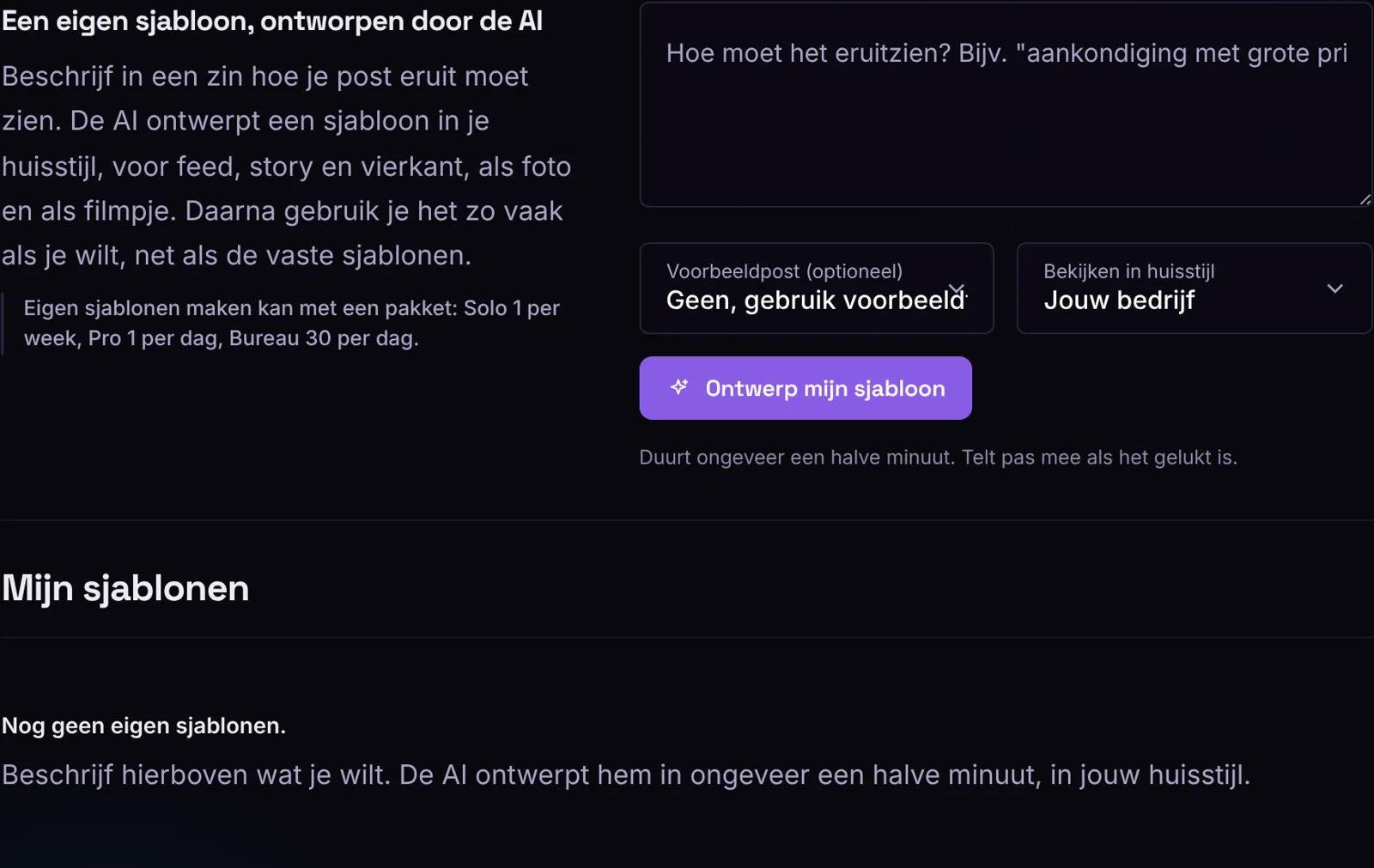
- W polu Jak ma wyglądać? opisz, czego chcesz, na przykład duża cena po lewej i zdjęcie po prawej w zaokrąglonej karcie.
- Opcjonalnie wybierz przykładowy post: jeden z twoich własnych projektów. AI dopasuje wtedy pola do długości twoich tekstów.
- Przy Podgląd w identyfikacji wizualnej wybierz, w jakiej identyfikacji chcesz go zobaczyć, i kliknij Zaprojektuj mój szablon.
Szablon zobaczysz od razu w trzech formatach: feed (4:5), story (9:16) i kwadrat. Dzięki Odtwórz animację zobaczysz, jak buduje się wideo.
Wskazówki do dobrego opisu
- Napisz, co ma być duże: nagłówek, cena albo cytat.
- Napisz, gdzie ma być zdjęcie, albo że zdjęcie nie jest potrzebne.
- Określ nastrój: spokojny i jasny albo pełen kolorów i dużych liter.
- Przykłady: cytat klienta duży na kolorowym tle, z dużymi cudzysłowami, lista z ptaszkami na jasnej karcie, nagłówek dużymi literami, zapowiedź wydarzenia z dużą datą.
Nadawanie nazwy i zmiany
AI nadaje szablonowi nazwę. Możesz ją zmienić w polu Nazwa szablonu. Jeśli chcesz coś innego, rozwiń Dostosuj z AI i krótko napisz, co ma się zmienić, na przykład nagłówek większy i zdjęcie po lewej. Dostosowanie liczy się jako nowy szablon.
Używanie szablonu
- Kliknij Użyj albo wybierz przy Twórz, pod gotowymi szablonami, opcję Własny szablon. Zobaczysz wtedy tylko pola, które są w twoim szablonie.
- Logo, kolory i strona internetowa pochodzą z twojej identyfikacji wizualnej. Ten sam szablon działa więc dla wszystkich twoich identyfikacji.
- Jeśli chcesz, żeby AI pisała twoje posty, wybierz własny szablon albo zaznacz Niech AI wybiera szablon, także spośród moich własnych szablonów.
- Pobieranie jako zdjęcie lub wideo oraz udostępnianie działa tak samo jak przy gotowych szablonach.
Ile szablonów mogę utworzyć?
Nowe szablony w pakietach: Solo 1 tygodniowo, Pro 1 dziennie, Bureau 30 dziennie. Limit liczy się od poprzedniego szablonu: w pakiecie Pro możesz utworzyć kolejny po 24 godzinach. W zakładce Szablony zobaczysz, ile jeszcze możesz utworzyć i kiedy znów będziesz mógł. Nieudana próba się nie liczy. Zapisane szablony używasz bez ograniczeń; możesz zapisać do 25 (Solo), 150 (Pro) lub 1000 (Bureau).
Usuwanie
Przy szablonie kliknij Usuń. Projekty, które go używają, pozostaną i otrzymają gotowy szablon Terminal.
Warto wiedzieć
- AI projektuje tylko układ: rozmieszczenie, czcionki, kolory i ruch. Teksty wpisujesz sam albo zleć ich napisanie AI.
- W story szablon zostawia wolne miejsce u góry i u dołu na przyciski Instagrama i TikToka.
- Własne szablony można tworzyć w każdym pakiecie Trend Lava.
- To, co stworzysz, należy do ciebie, także w reklamach.
