De Chrome-extensie past bij werk in de browser, zoals het beheren van je sites, het plannen van social media en het controleren van de vindbaarheid van pagina's. Het Windows-programma is bedoeld voor taken buiten de browser, zoals werken in Excel, je mailprogramma of je boekhoudpakket. Op deze pagina vind je beide downloads, de installatiestappen en de koppelcode.
Welke variant past bij jou?
Kijk eerst naar de plek waar je het meeste tijd doorbrengt. Werk je vooral in een webbrowser, dan is de Chrome-extensie de logische keuze. Hij werkt in Chrome, Edge, Brave en Arc en bevat ook de Social media-manager. Heb je taken die je met andere programma's op je computer uitvoert, dan is het Windows-programma geschikt. Dat programma is op dit moment nog niet beschikbaar. Je kunt wel aangeven dat je het als eerste wilt ontvangen.
Installeren zonder gedoe
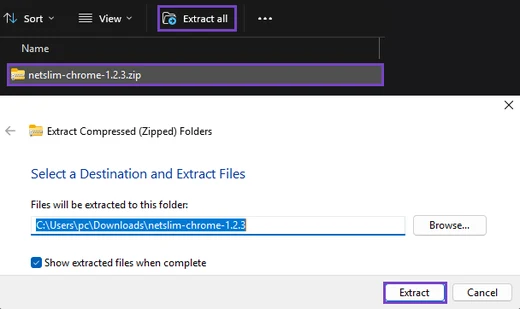
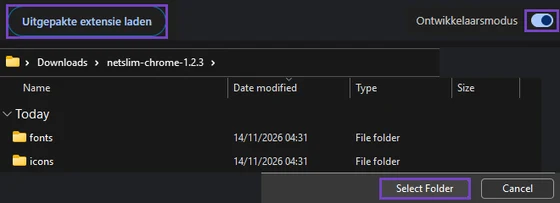
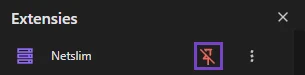
Bij beide varianten geldt dezelfde volgorde: het bestand downloaden, uitpakken en daarna openen. Bij de Chrome-extensie laad je de uitgepakte map via de ontwikkelaarsmodus, zodat je Netslim daarna vastzet in de werkbalk. Bij het Windows-programma kan Windows melding maken van een onbekende uitgever. Klik dan op Meer info en daarna op Toch uitvoeren. Wil je het programma meteen stoppen, dan kan dat met een sneltoets. Pak je zelf de muis, dan wacht het programma rustig af.
Veelgestelde vragen
Hoe kan ik Netslim AI bijwerken?
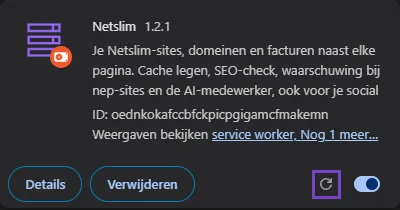
Als er een nieuwe versie klaarstaat, verschijnt dat bovenaan het zijpaneel. Download het bestand, pak het uit en vervang de oude map. Daarna herlaad je de extensie in Chrome. Je koppeling blijft behouden.
Hoe koppel ik Netslim aan mijn account?
Vul in het zijpaneel of in het programma de code van acht tekens in. Die code is tien minuten geldig en kan één keer worden gebruikt. Heb je nog geen account, dan kun je er gratis een maken.
Wat doet Netslim AI met mijn gegevens en acties?
Netslim vraagt altijd eerst om toestemming voordat hij iets verstuurt, betaalt of verwijdert. Wachtwoorden vul je zelf in. Meer over privacy en veiligheid vind je op de site.