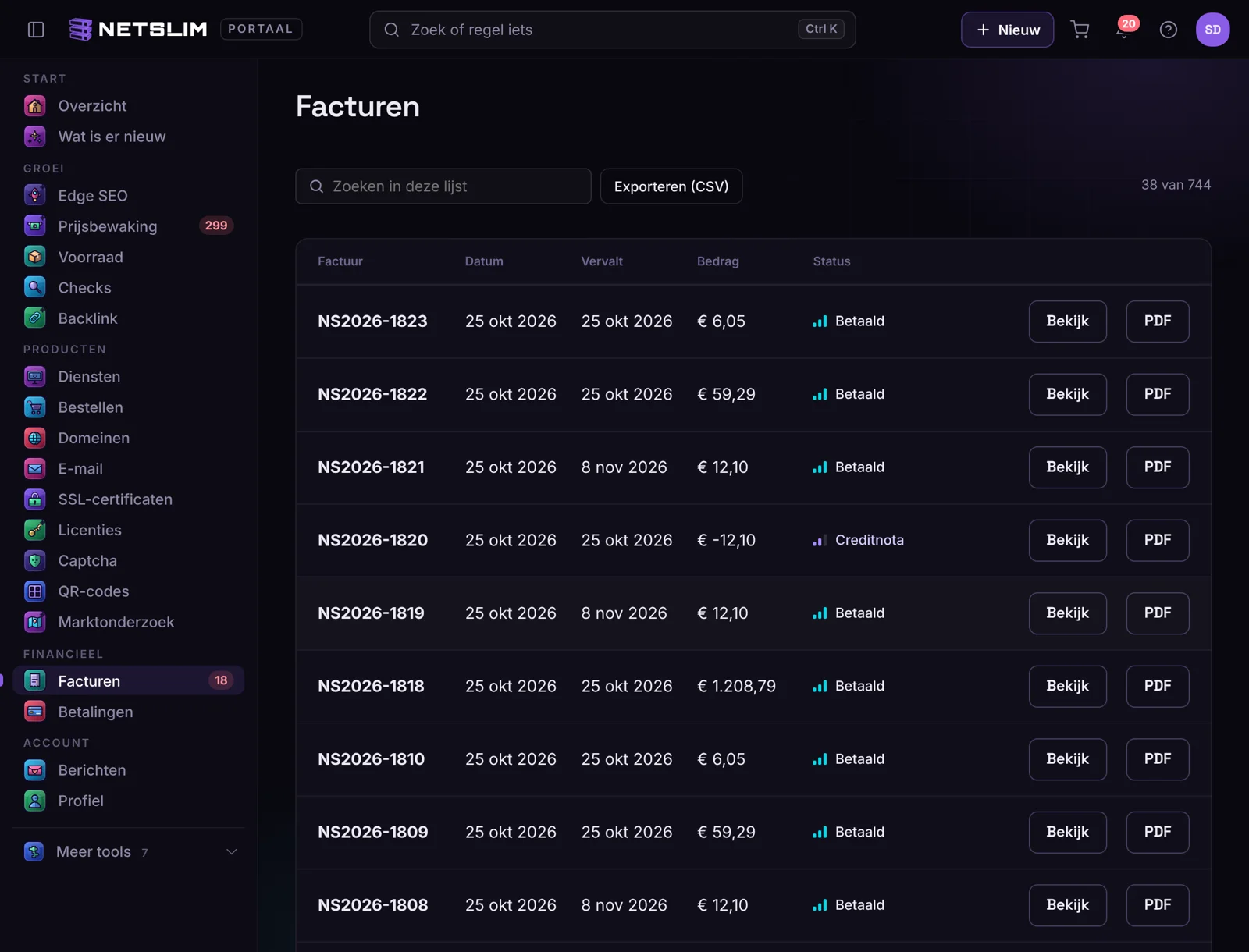
Diese Seite ergänzt die Kurzanleitung oben. Sie erklärt, welche Möglichkeiten Sie haben und worauf Sie bei der Wahl der Zahlungsart achten können.
Rechnungen ansehen und als PDF herunterladen
Öffnen Sie im Kundenportal den Bereich Rechnungen und klicken Sie auf die gewünschte Rechnung. Dort können Sie die PDF herunterladen, zum Beispiel für Ihre Buchhaltung oder Ihre Unterlagen. Offene Rechnungen bezahlen Sie direkt über die Schaltfläche Bezahlen. Zusätzlich hängt an jeder Rechnungs-E-Mail die PDF als Anhang. Wenn Ihr Buchhalter die Rechnungen selbst erhalten soll, können Sie seine Adresse unter Profil › Einstellungen eintragen.
Automatisch bezahlen mit Kreditkarte
Für die automatische Zahlung bezahlen Sie eine Rechnung für ein Abonnement einmal mit Ihrer Kreditkarte. Damit erlauben Sie, dass spätere Verlängerungen zum Fälligkeitsdatum automatisch abgebucht werden. Das ist vor allem bei Diensten sinnvoll, die dauerhaft laufen sollen, etwa Hosting oder Domainnamen, weil Sie keine Zahlung mehr im Blick behalten müssen. Prüfen Sie dabei, dass die hinterlegte Karte gültig bleibt.
Einzelzahlung mit iDEAL | Wero
Wenn Sie lieber jede Rechnung selbst freigeben, können Sie mit iDEAL | Wero zahlen. Das funktioniert weiterhin, die Zahlung gilt aber nur für die jeweilige Rechnung. Bei jeder Verlängerung erhalten Sie einen Zahlungslink und bezahlen dann erneut. Diese Variante gibt Ihnen mehr Kontrolle, verlangt aber, dass Sie den Link rechtzeitig nutzen.
Wenn eine Rechnung nicht stimmt
Fällt Ihnen ein Fehler auf, etwa ein falscher Betrag oder eine unklare Position, senden Sie eine Nachricht über den Bereich Nachrichten und nennen Sie die Rechnungsnummer. So lässt sich die Rechnung schnell zuordnen und prüfen.
Veelgestelde vragen
Wo finde ich meine alten Rechnungen?
Alle Rechnungen stehen im Kundenportal unter Rechnungen, auch die aus dem früheren System.
Was ist der Unterschied zwischen Kreditkarte und iDEAL | Wero?
Mit der Kreditkarte erlauben Sie einmalig die automatische Abbuchung von Verlängerungen. Mit iDEAL | Wero zahlen Sie jede Rechnung einzeln über einen Zahlungslink.
Kann mein Buchhalter die Rechnungen automatisch bekommen?
Ja, tragen Sie seine E-Mail-Adresse unter Profil › Einstellungen ein, dann erhält er die Rechnungen automatisch.