

Arbeitet jemand an Ihrer Website, zum Beispiel Ihr Webentwickler, ein Developer oder eine Agentur? Geben Sie dieser Person dann vorübergehend einen eigenen Zugang für genau das, was nötig ist. Sie teilen kein Passwort, Sie sehen, was passiert, und nach dem Zeitraum endet alles automatisch. Sie finden die Einstellung in Ihrem Konto unter Konto › Zugang.
Sie sind Netslim-Kunde? Melden Sie sich an, dann erledigen Sie das hier mit einem Klick.
AnmeldenWas Sie geben können
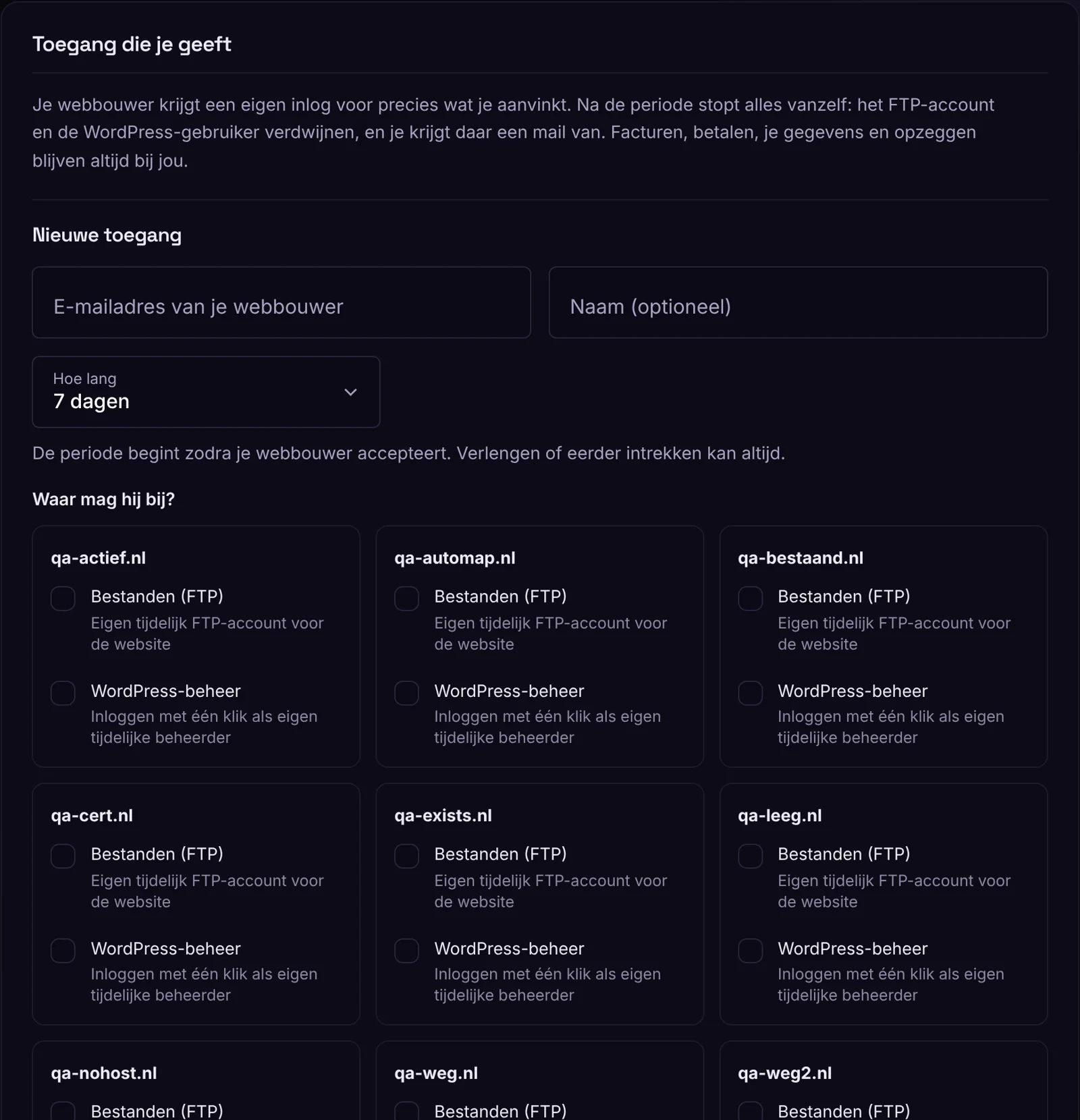
- Dateien (FTP): ein eigenes FTP-Konto für den Ordner Ihrer Website (/httpdocs). Es funktioniert mit FTP über TLS auf Port 21, in FileZilla, Cyberduck oder einem Editor.
- WordPress-Verwaltung: Mit einem Klick als eigener, temporärer Administrator anmelden, nie als Sie. Ihr Administratorkonto kann er nicht ändern oder löschen.
- DNS der Domains, die Sie ankreuzen: Einträge hinzufügen, ändern und löschen. Nameserver, DNSSEC, Weiterleitung und der Auth-Code bleiben bei Ihnen.
- Edge: Arbeiten Sie auf Ihren Edge-Sites mit, wie ein Teammitglied, ohne zusätzliche Kosten. Bestellen, Bezahlen, Veröffentlichen, API-Schlüssel erstellen und SMS versenden übernehmen Sie.
Rechnungen, Zahlungen, Ihre Daten und die Kündigung liegen immer bei Ihnen.
So geben Sie Zugriff
- Gehen Sie zu Konto › Zugang und geben Sie bei Neuer Zugang die E-Mail-Adresse Ihres Webentwicklers ein.
- Wählen Sie die Dauer: 1 Tag, 3, 7, 14 oder 30 Tage. Die Zeit beginnt erst, wenn die Person die Einladung annimmt.
- Wählen Sie aus, worauf er zugreifen darf. Schreiben Sie bei Bedarf eine Nachricht dazu, zum Beispiel was entfernt werden soll.
- Klicken Sie auf Einladung senden. Die Person erhält eine E-Mail mit einer Schaltfläche. Die Einladung ist 7 Tage gültig.
Was Ihr Website-Baukasten leistet
Er öffnet den Link in der E-Mail, meldet sich an oder erstellt ein kostenloses Konto mit derselben E-Mail-Adresse und klickt auf Zugriff akzeptieren. Danach sieht er unter Konto › Zugriff seine FTP-Zugangsdaten, eine Schaltfläche zur Anmeldung bei WordPress und Links zu DNS und Edge. Ein Akzeptieren mit einer anderen E-Mail-Adresse ist nicht möglich.
Verlängern, widerrufen und das Protokoll
Bei jedem Zugang sehen Sie, bis wann er läuft. Verlängern ist um 1 bis 30 Tage auf einmal möglich. Widerrufen beendet sofort alles: Das FTP-Konto und der temporäre WordPress-Administrator werden entfernt. Im Protokoll steht, was passiert ist: Annahme, Anmeldung in WordPress, jede DNS-Änderung und was nicht erlaubt war. Einen Tag vor Ablauf erhalten Sie beide eine E-Mail, ebenso wenn der Zugang endet.
Wichtig zu wissen
- Geben Sie nur Personen Zugriff, denen Sie vertrauen. Mit FTP oder der WordPress-Verwaltung kann jemand alles an Ihrer Website ändern, auch Plugins installieren.
- Hat Ihr Webentwickler in WordPress selbst Benutzer angelegt? Diese lassen wir bestehen. Am Ende erhalten Sie eine Liste, damit Sie prüfen können, ob sie bleiben dürfen.
- Passt in Ihr Hostingpaket kein zusätzlicher FTP-Zugang, sehen Sie das sofort beim Einladen. Vergeben Sie dann nur die WordPress-Verwaltung oder wählen Sie ein größeres Paket.
- War Ihre Website am Ende kurz nicht erreichbar, räumen wir jede Stunde erneut auf, bis es geklappt hat. Ein abgelaufener temporärer Administrator lässt auch auf Ihrer Website selbst niemanden mehr herein.
- Ist Ihr Webentwickler früher fertig, kann er den Zugang selbst zurückgeben.
