

Mit einem Passkey melden Sie sich per Fingerabdruck, Gesichtserkennung oder mit der PIN Ihres Telefons oder Computers an. Sie müssen sich kein Passwort merken oder eintippen. Ein Passkey funktioniert nur auf netslim.nl: Eine Fake-Website, die unserer ähnelt, kann ihn nicht verwenden.
Sie sind Netslim-Kunde? Melden Sie sich an, dann erledigen Sie das hier mit einem Klick.
AnmeldenEinen Passkey hinzufügen
- Melden Sie sich an und gehen Sie zu Profil › Sicherheit.
- Klicken Sie bei Passkeys auf Passkey hinzufügen. Sind Sie länger als 10 Minuten angemeldet, fragen wir zuerst Ihr Passwort ab.
- Ihr Gerät fragt nach Ihrem Fingerabdruck, Gesicht oder Ihrer PIN. Fertig: Der Passkey erscheint in der Liste, und Sie erhalten zur Bestätigung eine E-Mail.

Ihr Passkey wird von Ihrem Gerät oder Passwortmanager gespeichert, zum Beispiel vom iCloud-Schlüsselbund (die App Passwörter auf iPhone und Mac), Google Passwortmanager, Windows Hello oder 1Password. Beim iCloud-Schlüsselbund und bei Google Passwortmanager ist er danach auch auf Ihren anderen Geräten verfügbar.
Mit Ihrem Passkey anmelden
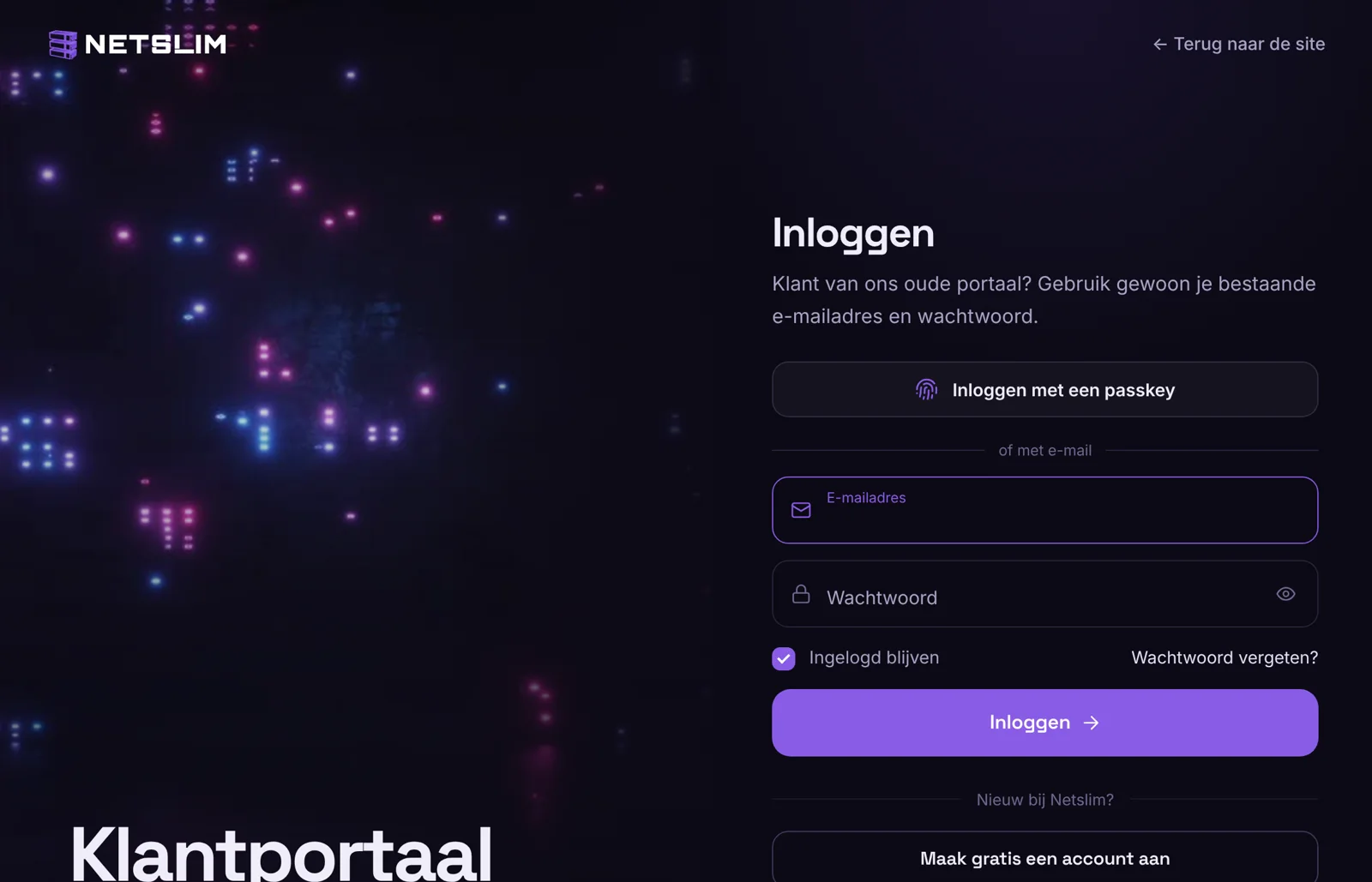
Klicken Sie auf der Anmeldeseite auf Mit einem Passkey anmelden, oder klicken Sie in das Feld E-Mail-Adresse und wählen Sie Ihren Passkey aus den Vorschlägen. Sie müssen weder E-Mail-Adresse noch Passwort eingeben, und es kommt kein Code mehr: Ein Passkey ist bereits zweistufig (Ihr Gerät plus Fingerabdruck, Gesicht oder PIN).
Auf einem Computer ohne Passkey können Sie auch Ihr Smartphone verwenden: Wählen Sie im Fenster Ihres Browsers ein anderes Gerät aus und scannen Sie den QR-Code mit Ihrem Smartphone.
Zählt ein Passkey als Zwei-Faktor-Authentifizierung?
Ja. Wenn Sie einen Passkey haben, ist Ihr Konto geschützt, und Sie müssen 2FA nicht separat aktivieren. Melden Sie sich doch einmal mit Ihrem Passwort an, senden wir einen Code an Ihre E-Mail-Adresse. So reicht Ihr Passwort allein niemandem.
Mehrere Geräte
Sie können mehrere Passkeys hinzufügen, zum Beispiel einen auf Ihrem Smartphone und einen auf Ihrem Arbeitslaptop. Geben Sie ihnen in der Liste mit Umbenennen einen erkennbaren Namen.
Telefon verloren oder ersetzt
Melden Sie sich mit Ihrer E-Mail-Adresse und Ihrem Passwort an und klicken Sie beim alten Passkey auf Löschen. Auf Ihrem neuen Telefon fügen Sie danach einen neuen hinzu. Können Sie sich gar nicht mehr anmelden? Kontaktieren Sie uns. Nach einer Identitätsprüfung entfernen wir Ihre Passkeys, damit Sie neu beginnen können.
Funktioniert es in meinem Browser?
Passkeys funktionieren in aktuellen Versionen von Chrome, Safari, Edge und Firefox, unter Windows, Mac, iPhone, iPad und Android. Sehen Sie die Schaltfläche nicht, unterstützt Ihr Browser Passkeys noch nicht. Die Anmeldung mit E-Mail und Passwort funktioniert immer.
