Met een passkey log je in met je vingerafdruk, je gezicht of de pincode van je telefoon of computer. Je hoeft geen wachtwoord te onthouden of te typen, en een passkey werkt alleen op netslim.nl: een nepsite die op de onze lijkt, kan hem niet gebruiken.
Klant bij Netslim? Log in, dan regel je dit hier met één klik.
InloggenEen passkey toevoegen
- Log in en ga naar Profiel › Beveiliging.
- Klik bij Passkeys op Passkey toevoegen. Ben je langer dan 10 minuten ingelogd, dan vragen we eerst je wachtwoord.
- Je apparaat vraagt je vingerafdruk, gezicht of pincode. Klaar: de passkey staat in de lijst en je krijgt een mail ter bevestiging.

Je passkey wordt bewaard door je apparaat of wachtwoordmanager, bijvoorbeeld de iCloud-sleutelhanger (de app Wachtwoorden op iPhone en Mac), Google Wachtwoordmanager, Windows Hello of 1Password. Bij de iCloud-sleutelhanger en Google Wachtwoordmanager staat hij daarna ook op je andere apparaten.
Inloggen met je passkey
Klik op de inlogpagina op Inloggen met een passkey, of klik in het veld E-mailadres en kies je passkey uit de suggesties. Je hoeft geen e-mailadres of wachtwoord in te vullen en er komt geen code meer: een passkey is al tweestaps (je apparaat plus je vingerafdruk, gezicht of pincode).
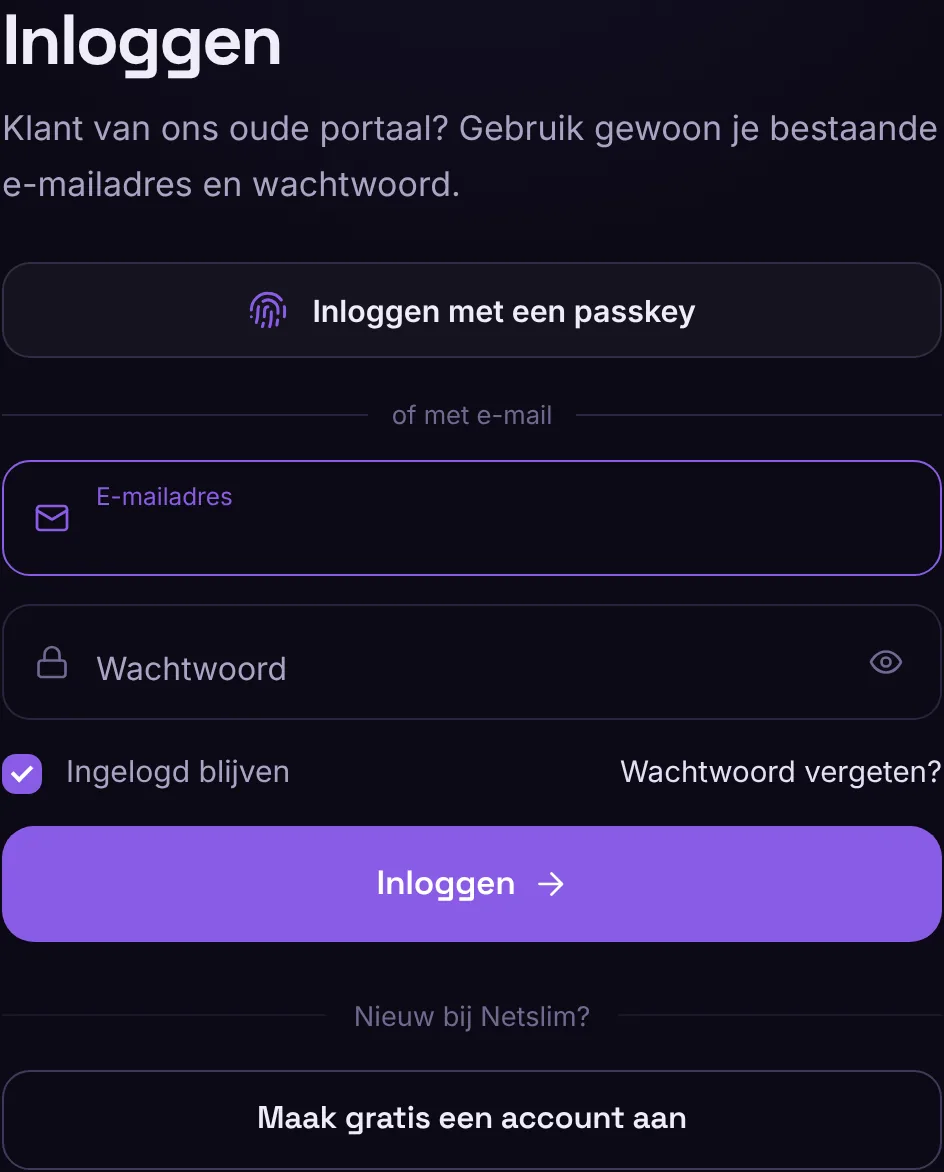
Op een computer zonder passkey kun je ook je telefoon gebruiken: kies dan in het venster van je browser voor een ander apparaat en scan de QR-code met je telefoon.
Telt een passkey als tweestapsverificatie?
Ja. Heb je een passkey, dan is je account beveiligd en hoef je 2FA niet apart aan te zetten. Log je toch een keer in met je wachtwoord, dan sturen we een code naar je e-mail. Zo heeft iemand aan alleen je wachtwoord niets.
Meerdere apparaten
Je kunt meerdere passkeys toevoegen, bijvoorbeeld een op je telefoon en een op je werklaptop. Geef ze in de lijst een herkenbare naam met Hernoemen.
Telefoon kwijt of vervangen
Log in met je e-mailadres en wachtwoord en klik bij de oude passkey op Verwijderen. Op je nieuwe telefoon voeg je daarna een nieuwe toe. Kun je helemaal niet meer inloggen? Neem contact met ons op; na een identiteitscheck halen we je passkeys weg, zodat je opnieuw kunt beginnen.
Werkt het in mijn browser?
Passkeys werken in recente versies van Chrome, Safari, Edge en Firefox, op Windows, Mac, iPhone, iPad en Android. Zie je de knop niet, dan ondersteunt je browser het nog niet; inloggen met e-mail en wachtwoord blijft altijd werken.