

Lag en sikkerhetskopi av nettstedet: hvor ofte og hvor du lagrer den
Å lage en sikkerhetskopi er ikke bare å lagre en fil et sted. Du må lagre databasen og filene hver for seg, oppdatere dem jevnlig og, viktigst av alt: lagre dem et annet sted enn serveren din.
 Team Netslim 17. oktober 2026 6 min lesing
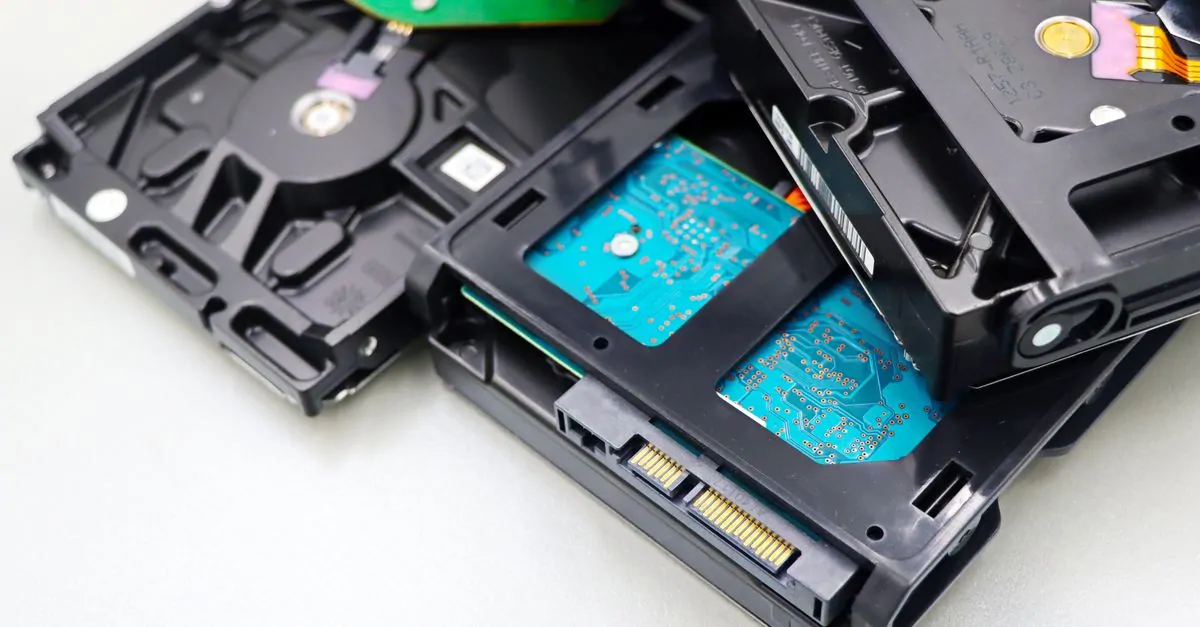
Nettstedet ditt er borte. Hacket, overtatt, serveren er ødelagt, eller du har selv ødelagt noe. Det kan skje raskt. Da vil du raskt tilbake til slik det var. Det går bare hvis du har en god sikkerhetskopi. Men mange nettstedseiere lager ikke sikkerhetskopier på riktig måte, eller i det hele tatt. De venter til det er for sent.
En sikkerhetskopi av nettstedet ditt er mer enn én fil lagret i en mappe et sted. Du trenger filene dine, men også databasen. Du må oppdatere dem jevnlig. Og det viktigste: sikkerhetskopien må lagres et annet sted enn på serveren din, for hvis den serveren går ned, hjelper ikke en sikkerhetskopi på samme server deg.
Vi viser deg hvordan du lager en pålitelig sikkerhetskopi, hvor ofte du bør gjøre det, hvor du best lagrer den, og hvordan du tester den før du trenger den.
Hva inneholder en komplett sikkerhetskopi av nettstedet
Et nettsted består av to deler: filer og en database. Mange glemmer det og tror at de har alt når de bare har lastet ned filene.
Filene er det du ser: HTML, CSS, JavaScript, bilder, WordPress-plugins og -temaer. Det utgjør omtrent 30 til 50 prosent av det du trenger. Databasen er der alt innholdet ditt ligger: artikler, sider, innstillinger, brukere, kommentarer, butikkdata. I WordPress ligger dette i en MySQL- eller MariaDB-database.
En komplett sikkerhetskopi inneholder derfor:
- Alle filer og mapper (hele wwwroot- eller public_html-mappen)
- Hele databasen (vanligvis eksportert som SQL-fil)
- Eventuelt e-postkonfigurasjonen og DNS-innstillingene dine
Har du bare filer, men ingen database, kan du ikke gjenopprette nettstedet. Da har du to puslespillbiter som ikke passer sammen.
Slik lager du en sikkerhetskopi
Det finnes tre måter:
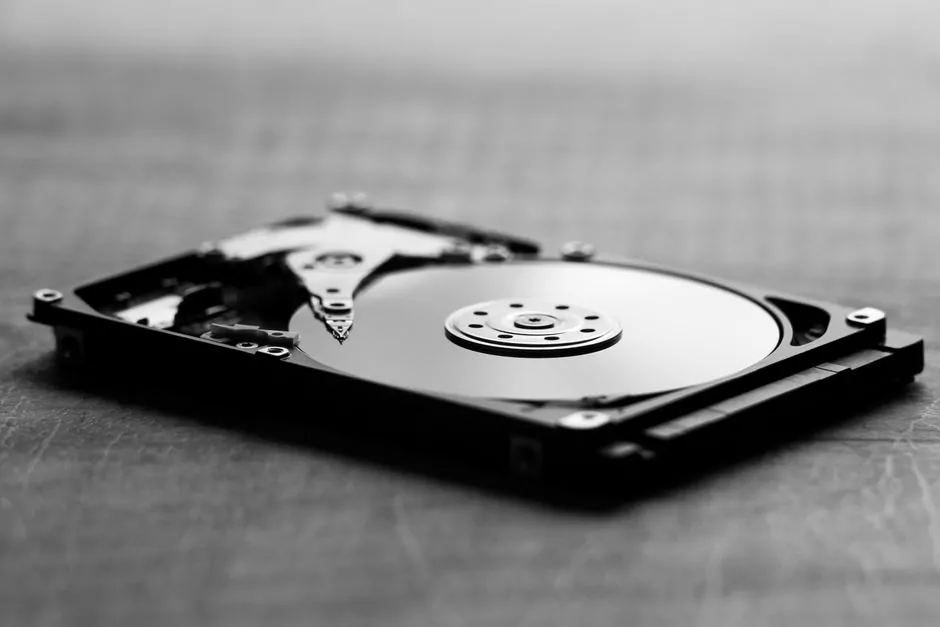
1. Automatiske sikkerhetskopier via webhotellet ditt
Dette er den enkleste måten. Er du hos en god webhotellleverandør, tar de automatisk sikkerhetskopi av nettstedet ditt hver dag. Det trenger du ikke gjøre selv. Hos Netslim tar vi daglige sikkerhetskopier av alt: filer og database. Vi lagrer disse sikkerhetskopiene på egne sikkerhetskopiservere, ikke på samme sted der nettstedet ditt kjører. Der er de trygge.
Sjekk alltid hva hostingleverandøren din gjør for deg. Mange billige hostere tar ingen sikkerhetskopier i det hele tatt. Spør før du blir avhengig av dem.
2. Manuelle sikkerhetskopier via kontrollpanelet ditt
De fleste hostingleverandører gir deg tilgang til et kontrollpanel (hos oss Plesk) der du selv kan lage sikkerhetskopier. Det gjør du med en knapp i panelet. Du kan da velge hva du vil sikkerhetskopiere: filer, database eller alt. Den nedlastede filen lagrer du på egen datamaskin eller i skyen (Dropbox, Google Drive, OneDrive).
Dette hjelper særlig hvis du skal gjøre store endringer, like før du oppdaterer en plugin, eller før du fornyer nettstedet ditt.
3. Back-up-plugins (kun for WordPress)
Med plugins som BackWPup eller UpdraftPlus lager du back-up direkte fra WordPress. Plugin-ene kan til og med sende dem til Google Drive eller Dropbox. Det fungerer, men det er tregere enn via hostingleverandøren din, fordi back-uppen går gjennom nettsiden. For store nettsider kan det gi problemer.
Bruk dette kun som supplement, ikke som eneste back-up.
Hvor ofte bør du ta en back-up
Det avhenger av hvor ofte du endrer nettstedet.
- Hvis du legger til innhold daglig (nyhetsside, blogg, nettbutikk): daglig. Daglige automatiske sikkerhetskopier er da nødvendige.
- Hvis du endrer ting ukentlig (kontor, tjenester): ukentlig, helst automatisk. Ta også en manuell sikkerhetskopi før du gjør store endringer.
- Hvis du sjelden endrer noe (statisk bedriftsside): månedlig er nok. Men lag en ekstra sikkerhetskopi hvis du skal oppdatere eller endre nettstedet.
Den riktige målestokken er: hvor mye arbeid ville du tapt om du i dag måtte gjenopprette nettstedet? Dette tapet kaller man RTO (Recovery Time Objective) og RPO (Recovery Point Objective). For de fleste bedrifter gjelder at alt som er mer enn en dag gammelt kan de nok klare seg uten, men alt fra i dag vil de ha tilbake. Derfor er daglig sikkerhetskopiering tryggest.
Automatiske sikkerhetskopier er bedre enn manuelle, fordi du ikke glemmer dem. Og du trenger ikke tenke på om du må gjøre dem nå eller ikke.
Hvorfor en sikkerhetskopi på samme server ikke er nok
Mange rimelige hostingselskaper tar sikkerhetskopier, men lagrer dem på samme server som nettstedet ditt kjører på. Hvis den serveren krasjer, blir hacket, eller slutter å fungere, er både nettstedet og sikkerhetskopiene borte.
Dette kan skje:
- Serveren blir smittet av skadevare. Alle filer, inkludert sikkerhetskopiene på den serveren, krypteres eller slettes.
- Maskinvaren svikter. En harddisk er ødelagt, og alle data er borte.
- Et angrep der en angriper sletter alt: nettstedet og sikkerhetskopiene.
- En menneskelig feil hos hosteren din: noen sletter ved et uhell feil mappe.
Sikkerhetskopier må ligge på et annet system, i et annet datasenter, eller hos et annet selskap. Dette kalles "offsite"-sikkerhetskopi.
En god strategi for sikkerhetskopier fungerer slik:
- Daglige automatiske sikkerhetskopier som lagres på separate backup-servere i samme datasenter (rask gjenoppretting)
- Minst én sikkerhetskopi som hver uke eller måned sendes til et helt annet datasenter (beskyttelse mot alvorlige serverproblemer)
- Eventuelt: en ekstra manuell sikkerhetskopi som du selv lagrer på datamaskinen din eller i din egen skylagring
Test en sikkerhetskopi før du trenger den
Den verste overraskelsen er når du tror du har en sikkerhetskopi, men den er skadet, ufullstendig eller kan ikke gjenopprettes. Test dette før det virkelig går galt.
Det kan skje slik:
- Last ned en sikkerhetskopi til datamaskinen din
- Pakk ut filen og kontroller at alle mapper og filer er med
- Kontroller at databaseeksporten (SQL-filen) ikke er tom eller skadet
- Hvis du kan og tør: prøv å gjenopprette den på en testserver. Da vet du sikkert at den fungerer.
Dette trenger du ikke gjøre ukentlig, men minst to ganger i året er lurt. Og absolutt før du gjør noe stort med nettstedet ditt.
Hvor bør du lagre sikkerhetskopier?
Dette avhenger av risikoen din og hvor raskt du må være tilbake på nett.
- Standard: Automatiske sikkerhetskopier på separate servere hos hostingleverandøren din. Dette er raskt og vanligvis inkludert.
- Ekstra sikkerhet: En automatisk ukentlig sikkerhetskopi til et annet datasenter eller en skytjeneste (Amazon S3, Google Cloud Storage, Microsoft Azure).
- Lokal sikkerhetskopi: Én gang i måneden laster du ned en kopi manuelt til din egen datamaskin eller NAS (Network Attached Storage). Dette hjelper mot ransomware på serveren.
For de fleste små bedrifter og nettsider er dette tilstrekkelig: automatiske daglige sikkerhetskopier av hostingen din, pluss én manuell nedlasting av en kopi én gang i måneden som ekstra sikkerhet.
Sikkerhetskopiering og gjenoppretting: hva koster det
Dette varierer, men mange hostingselskaper tar ikke betalt for å lage sikkerhetskopier. Å laste ned din egen sikkerhetskopi er gratis. Å gjenopprette en sikkerhetskopi kan være gratis, eller hosteren din tar et lite gebyr hvis de må gjøre noe komplisert.
Merk: er siden din hacket, bør du ikke bare gjenopprette en gammel sikkerhetskopi. Da ligger viruset der fortsatt. Du må først fjerne smitten, og deretter gjenopprette. Det er mer komplisert og kan koste penger. En god hoster kan hjelpe med dette, men det er stoff for en egen artikkel.
Det du gjør nå
Sjekk i dag om hosteren din lager automatiske sikkerhetskopier. Logg inn i kontrollpanelet og se om det finnes et alternativ for sikkerhetskopi. Spør hostingleverandøren om sikkerhetskopier er inkludert, hvor ofte de lages, og på hvilke servere de lagres.
Hvis du ikke har automatiske sikkerhetskopier, lag en i dag. Last den ned til datamaskinen din og kontroller at alle filene er med.
Hos Netslim webhotell lager vi daglige automatiske sikkerhetskopier av nettstedet ditt: filer og database. Dem lagrer vi på egne sikkerhetskopiservere, ikke på samme sted der nettstedet ditt kjører. Du kan gjenopprette dem selv via kontrollpanelet. Det gir deg trygghet.
Vanlige spørsmål
Kan jeg gjenopprette nettstedet mitt hvis jeg ikke har sikkerhetskopi?
Noen ganger, men det er mer komplisert og dyrere. Hvis hostingleverandøren din lagrer sikkerhetskopier (også om du ikke har laget en selv), kan de ofte hjelpe. Men hvis serveren din feiler helt eller blir hacket, er det lite å gjøre. Da er nettstedet borte. Derfor er det avgjørende å lage en sikkerhetskopi før du trenger den.
Hvor lenge må jeg beholde sikkerhetskopier?
Det avhenger av hva du trenger. For nødsituasjoner beholder du minst én sikkerhetskopi som er noen dager gammel, og én som er en måned gammel. For store nettsteder beholder du minst tre måneder med daglige sikkerhetskopier på rad. Eldre sikkerhetskopier kan du vanligvis slette, med mindre du må arkivere alt av hensyn til regelverk.
Er en sikkerhetskopi i skyen trygg?
Ja, vanligvis tryggere enn på din egen server. Skytjenester som Google Drive, Dropbox og Microsoft Azure har bedre sikkerhet og redundans enn de fleste små hostingselskaper. Sørg likevel for sterke innloggingsdetaljer, og slå på tofaktorautentisering på skykontoen din.
Hvilken backup-frekvens trenger jeg for en nettbutikk?
For en nettbutikk er daglig minimum. Ellers mister du bestillinger, kundedata og betalinger. Enda bedre er å ta backup flere ganger om dagen, særlig hvis du har mange trafikktopper. Mange e-handelshoster tilbyr dette som standard.
Kan jeg gjenopprette en sikkerhetskopi selv, eller må det gjøres via hosteren min?
Det avhenger av kunnskapene dine og hva du har. Med WordPress kan du gjenopprette noen sikkerhetskopier via tillegg. For databasen og alle filene samlet er det best å overlate det til hosteren din, for en feil her og nettstedet ditt virker ikke lenger.
Les også
Alle blogger →
Hva er en VPS, og når bør du velge den fremfor hosting?
Hva er en VPS, og er det mer enn bare en dyrere form for hosting? Slik ser du forskjellen fra delt hosting, og du vet når et bytte lønner seg.

Hva er edge computing, og hva betyr det for nettstedet ditt
Edge computing behandler data nær besøkende i stedet for å sende alt til en server langt unna. Finn ut når dette virkelig er raskere, og når vanlig hosting er nok.

AI finner lekkasjer på minutter: slik holder du hackerne unna
AI finner lekkasjer på nettsider på timer eller minutter, og AI-chatboter kan selv forårsake datalekkasjer. Her er hva som endrer seg, og syv tiltak du kan ta nå.
