Back-up website maken: hoe vaak en waar bewaar je die
Een back-up maken is niet zomaar een bestand ergens opslaan. Je moet je database en bestanden apart bewaren, ze regelmatig updaten en vooral: ergens anders dan je server.
 Team Netslim
17 okt 2026
6 min lezen
Team Netslim
17 okt 2026
6 min lezen
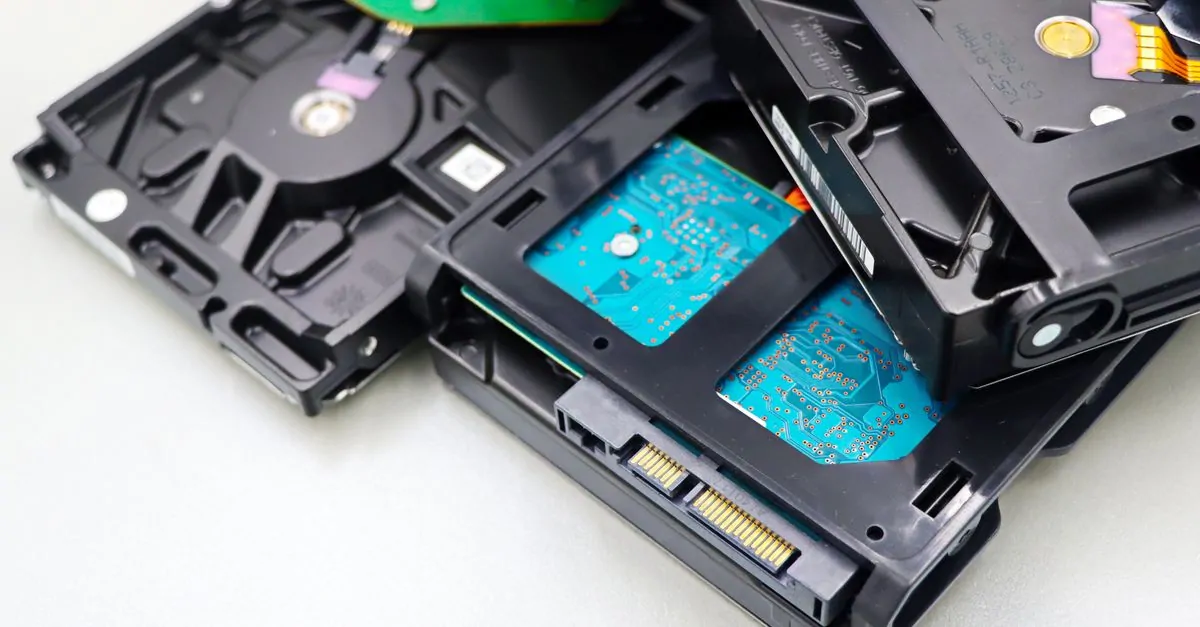
Je website is weg. Gehackt, overgeschreven, server is kapot, je hebt zelf iets stuk gemaakt - het kan je snel overkomen. Dan wil je snel terug naar hoe het was. Dat kan alleen als je een goede back-up hebt. Maar veel ondernemers maken back-ups niet goed, of helemaal niet. Ze wachten tot het te laat is.
Een back-up van je website is meer dan één bestand ergens in een mapje opslaan. Je hebt je bestanden nodig, maar ook je database. Je moet ze regelmatig updaten. En het belangrijkste: je back-up moet ergens anders bewaard worden dan op je server, want als die server faalt, helpt een back-up op diezelfde server je niet.
We gaan je laten zien hoe je een betrouwbare back-up maakt, hoe vaak je dat moet doen, waar je die het best bewaart en hoe je ze test voordat je ze nodig hebt.
Wat bevat een complete website-back-up
Een website bestaat uit twee onderdelen: bestanden en een database. Veel mensen vergeten dat en denken dat ze alles hebben als ze alleen de bestanden hebben gedownload.
De bestanden zijn wat je ziet: HTML, CSS, JavaScript, afbeeldingen, WordPress-plugins en -thema’s. Dat is ongeveer 30 tot 50 procent van wat je nodig hebt. De database is waar al je inhoud in staat: artikelen, pagina’s, instellingen, gebruikers, commentaren, winkelgegevens. Bij WordPress staat dat in een MySQL- of MariaDB-database.
Een complete back-up bevat dus:
- Alle bestanden en mappen (volledige wwwroot of public_html map)
- De volledige database (meestal als SQL-bestand geëxporteerd)
- Eventueel je e-mailconfiguratie en DNS-instellingen
Als je alleen bestanden hebt maar geen database, kun je je site niet herstellen. Je hebt twee lege puzzelstukken zonder elkaar.
Hoe maak je een back-up
Er zijn drie manieren:

1. Automatische back-ups via je hosting
Dit is de makkelijkste manier. Als je op een goed hostingbedrijf zit, maken zij dagelijks automatisch een back-up van je site. Dat hoef je niet zelf te doen. Bij Netslim maken wij dagelijks back-ups van alles: bestanden en database. Die back-ups slaan wij op op aparte backup-servers, niet op dezelfde plek waar je site draait. Daar zijn ze veilig.
Controleer altijd wat je hostingprovider voor je doet. Veel goedkope hosters maken helemaal geen back-ups. Vraag ernaar voordat je afhankelijk bent van hen.
2. Handmatige back-ups via je controlpaneel
De meeste hostingproviders geven je toegang tot een controlpaneel (bij ons Plesk) waar je zelf back-ups kunt maken. Dat doe je via een knop in het paneel. Je kunt dan kiezen wat je wilt back-uppen: bestanden, database, alles. Het gedownloade bestand bewaar je op je eigen computer of in de cloud (Dropbox, Google Drive, OneDrive).
Dit helpt vooral als je grote wijzigingen gaat maken, net voordat je een plugin update, of voordat je je site vernieuwt.
3. Back-up-plugins (alleen voor WordPress)
Met plugins als BackWPup of UpdraftPlus maak je rechtstreeks vanuit WordPress back-ups. Die plugins kunnen ze zelfs naar je Google Drive of Dropbox sturen. Dit werkt, maar het is langzamer dan via je hostingprovider, omdat de back-up via je website loopt. Bij grote sites kan dat problemen geven.
Gebruik dit alleen als aanvulling, niet als enige back-up.
Hoe vaak moet je een back-up maken
Dat hangt af van hoe vaak je je site verandert.
- Als je dagelijks content toevoegt (nieuwssite, blog, webshop): dagelijks. Dagelijkse automatische back-ups zijn dan noodzakelijk.
- Als je wekelijks dingen verandert (kantoor, diensten): wekelijks, liefst automatisch. Maak ook handmatig een back-up voordat je grote wijzigingen doet.
- Als je zelden dingen verandert (statische bedrijfssite): maandelijks volstaat. Maar maak wel een extra back-up als je je site gaat updaten of wijzigen.
De goede maat is: hoe veel werk zou je kwijt zijn als je vandaag je site moet herstellen? Dat verlies noem je de RTO (Recovery Time Objective) en RPO (Recovery Point Objective). Voor meeste bedrijven geldt: alles van meer dan een dag geleden zou je nog heel kunnen missen, maar alles van vandaag willen ze terug. Dus dagelijk is het veiligst.
Automatische back-ups zijn beter dan handmatige, omdat je ze niet vergeet. En je hoeft niet na te denken of je die nu wel of niet moet doen.
Waarom een back-up op dezelfde server niet genoeg is
Veel goedkope hostingbedrijven maken wel back-ups, maar slaan ze op dezelfde server op waar je site draait. Als die server crasht, hackt, of afgaat, zijn zowel je site als je back-ups weg.
Dit kan gebeuren:
- De server raakt besmet met malware. Alle bestanden, inclusief de back-ups op die server, worden versleuteld of verwijderd.
- De hardware faalt. Een harde schijf is kapot, alle data is weg.
- Een hack waarbij een aanvaller alles verwijdert: site én back-ups.
- Een menselijke fout bij je hoster: iemand verwijdert per ongeluk de verkeerde map.
Back-ups moeten op een ander systeem, een ander datacentrum, of bij een ander bedrijf staan. Dat heet “offsite” backup.
Een goede back-upstrategie werkt zo:
- Dagelijks automatische back-ups die opgeslagen worden op aparte backup-servers in hetzelfde datacentrum (snelle recovery)
- Minstens één back-up die elke week of maand naar een heel ander datacentrum wordt gestuurd (bescherming tegen catastrofale server-problemen)
- Eventueel: een extra handmatige back-up die jij zelf op je computer of in je eigen clouddrive bewaart
Een back-up testen voor je hem nodig hebt
De ergste verrassing is als je denkt dat je een back-up hebt, maar deze beschadigd is, onvolledig, of niet teruggezet kan worden. Test dit voordat het echt misgaat.
Dat kan zo:
- Download een back-up naar je computer
- Pak het bestand uit en controleer of alle mappen en bestanden erin zitten
- Controleer of de database-export (SQL-bestand) niet leeg of beschadigd is
- Als je kunt en durft: probeer hem op een testserver terug te zetten. Dan weet je zeker dat hij werkt.
Dit hoef je niet wekelijks te doen, maar minstens twee keer per jaar is handig. En zeker als je iets groots gaat doen met je site.
Waar bewaar je back-ups het best
Dit hangt af van je risico en hoe snel je terug online moet zijn.
- Standaard: Automatische back-ups op aparte servers van je hostingprovider. Dit is snel en normaal inbegrepen.
- Extra veiligheid: Een automatische weekly backup naar een ander datacentrum of cloud-service (Amazon S3, Google Cloud Storage, Microsoft Azure).
- Lokale back-up: Eenmaal per maand een handmatige download naar je eigen computer of NAS (Network Attached Storage). Dit helpt tegen ransomware op de server.
Voor de meeste kleine bedrijven en websites volstaat: automatische dagelijkse back-ups van je hosting, plus eenmaal per maand zelf één downloaden als extra voorzorgsmaatregel.
Back-ups en herstellen: wat kost het
Dit varieert, maar veel hostingbedrijven rekenen niet voor het maken van back-ups. Het downloaden van je eigen back-up is gratis. Het herstellen van een back-up kan gratis zijn, of je hoster vraagt een kleine vergoeding als je hem iets ingewikkelds laat doen.
Let op: als je site gehackt is, wil je hem niet zomaar terugzetten naar een oude back-up. Dan zit het virus er nog steeds in. Je moet eerst de besmetting opruimen, dan pas terugzetten. Dat is ingewikkelder en kan kosten. Een goede hoster helpt daarmee, maar dit is stof voor een apart artikel.
Wat je nu doet
Controleer vandaag of je host automatische back-ups maakt. Log in in je controlpaneel en kijk of er een back-up-optie is. Vraag je hostingprovider of back-ups inbegrepen zijn, hoe vaak ze worden gemaakt, en op welke servers ze worden opgeslagen.
Als je geen automatische back-ups hebt, maak er vandaag een. Download die naar je computer en controleer of alle bestanden erin zitten.
Bij webhosting van Netslim maken we dagelijks automatische back-ups van je site: bestanden en database. Die slaan we op op aparte backup-servers, niet op dezelfde plek waar je site draait. Je kunt ze zelf terughalen via je controlpaneel. Dat geeft je rust.
Veelgestelde vragen
Kan ik mijn website herstellen als ik geen back-up heb?
Soms, maar het is ingewikkelder en duurder. Als je hostingprovider back-ups bewaart (ook als jij er niet zelf een hebt gemaakt), kunnen zij vaak helpen. Maar als je server volledig faalt of wordt gehackt, is er weinig meer aan te doen. Je bent je site kwijt. Daarom is een back-up maken essentieel, voordat je hem nodig hebt.
Hoe lang moet ik back-ups bewaren?
Dat hangt af van wat je nodig hebt. Voor calamiteiten houd je minstens één back-up van een paar dagen oud, en één van een maand oud. Voor grote sites bewaar je minstens drie maanden achter elkaar dagelijkse back-ups. Oudere back-ups kun je meestal verwijderen tenzij je omwille van regelgeving alles moet archiveren.
Is een back-up in de cloud veilig?
Ja, meestal veiliger dan op je eigen server. Cloud-providers als Google Drive, Dropbox en Microsoft Azure hebben betere beveiliging en redundantie dan de meeste kleine hostingbedrijven. Zorg wel dat je inloggegevens sterk zijn en dat je twee-factor-authenticatie aanzet op je cloud-account.
Welke back-upfrequentie heb ik nodig voor een webshop?
Voor een webshop is dagelijks het minimum. Je verliest anders bestellingen, klantgegevens en betalingen. Nog beter is om meerdere keren per dag back-ups te maken, vooral als je veel verkeerspieken hebt. Veel e-commerce hosts bieden dat standaard.
Kan ik zelf een back-up terugzetten of moet dat via mijn hoster?
Dat hangt af van je kennis en wat je hebt. Bij WordPress kun je sommige back-ups via plugins terugzetten. Voor de database en alle bestanden samen is het beter om het aan je hoster over te laten, want fout erin en je site werkt niet meer.
Lees ook
Alle blogs →
Wat is edge computing en wat betekent het voor jouw website
Edge computing verwerkt data dicht bij je bezoekers in plaats van alles naar een server ver weg te sturen. Ontdek wanneer dit echt sneller is en wanneer gewone hosting volstaat.

WordPress website sneller maken: 8 oplossingen
Een trage WordPress-site frustreert bezoekers en kost je ranking in Google. We meten eerst, dan fix je de grootste problemen zonder developer.

Btw verlegd factuur maken: wat staat erop
Bij btw verlegd draagt de koper de belasting af. We leggen uit wat op de factuur moet staan en hoe je het goed doet.