

Sauvegarder son site web : à quelle fréquence et où la conserver
Faire une sauvegarde ne consiste pas simplement à enregistrer un fichier quelque part. Conservez votre base de données et vos fichiers séparément, mettez-les à jour régulièrement et, surtout, stockez-les ailleurs que sur votre serveur.
 L'équipe Netslim 17 octobre 2026 6 min de lecture
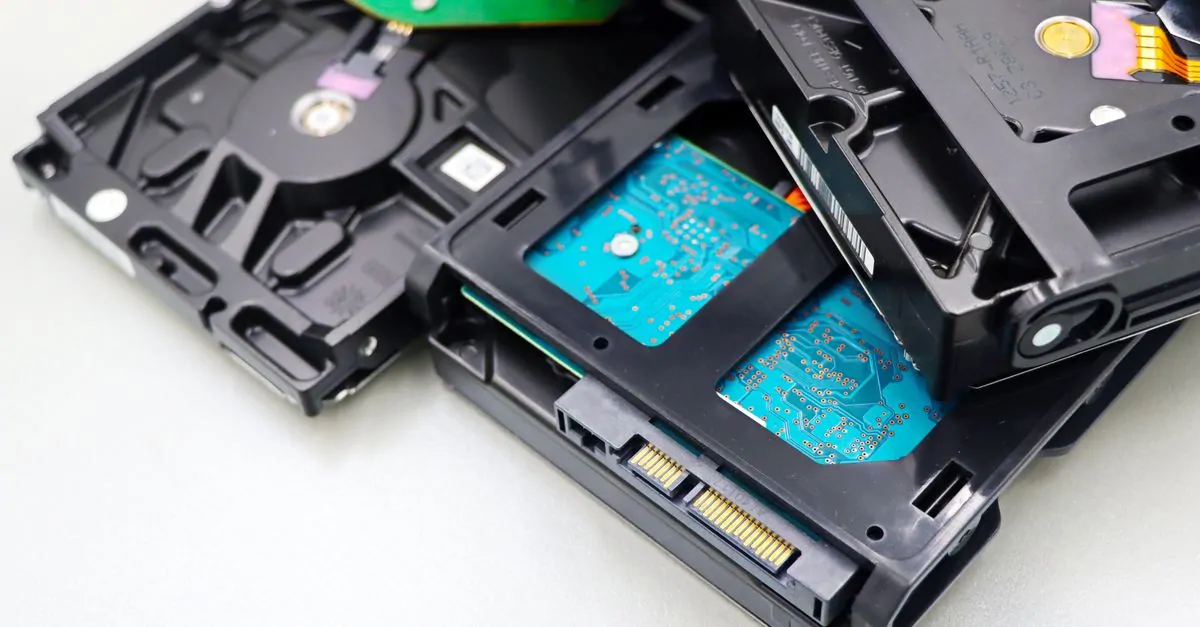
Votre site est hors ligne. Piraté, écrasé, serveur défaillant, ou une erreur de votre part : cela peut vous arriver rapidement. Vous voulez alors revenir vite à la situation précédente. Cela n'est possible qu'avec une bonne sauvegarde. Or beaucoup de dirigeants ne sauvegardent pas correctement leurs données, voire pas du tout. Ils attendent que ce soit trop tard.
Une sauvegarde de votre site ne se limite pas à enregistrer un fichier dans un dossier. Vous avez besoin de vos fichiers, mais aussi de votre base de données. Il faut les mettre à jour régulièrement. Et surtout, la sauvegarde doit être conservée ailleurs que sur votre serveur : si ce serveur tombe en panne, une sauvegarde située sur ce même serveur ne vous sert à rien.
Nous allons vous montrer comment réaliser une sauvegarde fiable, à quelle fréquence la faire, où la conserver au mieux et comment la tester avant d'en avoir besoin.
Que contient une sauvegarde complète de site web ?
Un site web se compose de deux éléments : des fichiers et une base de données. Beaucoup de personnes l'oublient et pensent avoir tout récupéré en ayant seulement téléchargé les fichiers.
Les fichiers sont ce que vous voyez : HTML, CSS, JavaScript, images, extensions et thèmes WordPress. Cela représente environ 30 à 50 pour cent de ce dont vous avez besoin. La base de données contient tout votre contenu : articles, pages, paramètres, utilisateurs, commentaires, données de boutique. Pour WordPress, elle se trouve dans une base MySQL ou MariaDB.
Une sauvegarde complète contient donc :
- Tous les fichiers et dossiers (répertoire wwwroot ou public_html complet)
- La base de données complète (généralement exportée sous forme de fichier SQL)
- Le cas échéant, votre configuration e-mail et vos paramètres DNS
Si vous ne disposez que des fichiers et pas de la base de données, vous ne pouvez pas restaurer votre site. Vous avez deux pièces de puzzle qui ne s'emboîtent pas.
Comment créer une sauvegarde
Il existe trois méthodes :
1. Sauvegardes automatiques via votre hébergement
C'est la méthode la plus simple. Si vous êtes chez un bon hébergeur, il crée chaque jour automatiquement une sauvegarde de votre site. Vous n'avez rien à faire. Chez Netslim, nous sauvegardons tout chaque jour : fichiers et base de données. Ces sauvegardes sont stockées sur des serveurs de sauvegarde distincts, et non à l'endroit où tourne votre site. Elles y sont en sécurité.
Vérifiez toujours ce que votre hébergeur fait pour vous. Beaucoup d'hébergeurs bon marché ne réalisent aucune sauvegarde. Renseignez-vous avant de dépendre d'eux.
2. Sauvegardes manuelles via votre panneau de configuration
La plupart des hébergeurs vous donnent accès à un panneau de configuration (chez nous Plesk) où vous pouvez créer vous-même des sauvegardes. Il suffit de cliquer sur un bouton dans le panneau. Vous choisissez ensuite ce que vous voulez sauvegarder : fichiers, base de données, ou tout. Conservez le fichier téléchargé sur votre ordinateur ou dans le cloud (Dropbox, Google Drive, OneDrive).
Cela est surtout utile si vous prévoyez de grosses modifications, juste avant une mise à jour d'extension, ou avant de refondre votre site.
3. Extensions de sauvegarde (uniquement pour WordPress)
Avec des extensions comme BackWPup ou UpdraftPlus, vous créez directement des sauvegardes depuis WordPress. Ces extensions peuvent même les envoyer vers votre Google Drive ou Dropbox. Cela fonctionne, mais c'est plus lent qu'auprès de votre hébergeur, car la sauvegarde passe par votre site web. Pour les grands sites, cela peut poser des problèmes.
À utiliser uniquement en complément, et non comme seule sauvegarde.
À quelle fréquence faut-il faire une sauvegarde
Cela dépend de la fréquence à laquelle vous modifiez votre site.
- Si vous ajoutez du contenu chaque jour (site d'actualités, blog, boutique en ligne) : quotidiennement. Des sauvegardes automatiques quotidiennes sont alors indispensables.
- Si vous modifiez souvent des choses (bureaux, services) : chaque semaine, de préférence automatiquement. Faites aussi une sauvegarde manuelle avant les modifications importantes.
- Si vous modifiez rarement des choses (site vitrine statique) : chaque mois suffit. Mais faites une sauvegarde supplémentaire si vous mettez à jour ou modifiez votre site.
La bonne mesure est la suivante : combien de travail perdriez-vous si vous deviez restaurer votre site aujourd'hui ? Cette perte se mesure avec le RTO (Recovery Time Objective) et le RPO (Recovery Point Objective). Pour la plupart des entreprises, tout ce qui date de plus d'un jour peut encore être perdu, mais elles veulent récupérer tout ce qui date d'aujourd'hui. Une sauvegarde quotidienne est donc la solution la plus sûre.
Les sauvegardes automatiques valent mieux que les sauvegardes manuelles, car vous ne risquez pas de les oublier. Vous n'avez pas non plus à vous demander si vous devez les lancer ou non.
Pourquoi une sauvegarde sur le même serveur ne suffit pas
De nombreux hébergeurs bon marché effectuent bien des sauvegardes, mais les stockent sur le même serveur que celui qui héberge votre site. Si ce serveur tombe en panne, est piraté ou disparaît, votre site et vos sauvegardes sont perdus tous les deux.
Voici ce qui peut se produire :
- Le serveur est infecté par un logiciel malveillant. Tous les fichiers, y compris les sauvegardes stockées sur ce serveur, sont chiffrés ou supprimés.
- Le matériel tombe en panne. Un disque dur est défectueux, toutes les données sont perdues.
- Un piratage où l'attaquant supprime tout : le site et les sauvegardes.
- Une erreur humaine chez votre hébergeur : quelqu'un supprime par erreur le mauvais dossier.
Les sauvegardes doivent être stockées sur un autre système, dans un autre centre de données, ou chez une autre entreprise. On parle de sauvegarde « offsite ».
Une bonne stratégie de sauvegarde fonctionne ainsi :
- Sauvegardes automatiques quotidiennes, stockées sur des serveurs de sauvegarde distincts dans le même centre de données (restauration rapide)
- Au moins une sauvegarde envoyée chaque semaine ou chaque mois vers un centre de données différent (protection contre les pannes majeures de serveur)
- Éventuellement : une sauvegarde manuelle supplémentaire que vous conservez vous-même sur votre ordinateur ou dans votre propre espace de stockage en ligne
Testez une sauvegarde avant d'en avoir besoin
La pire surprise est de croire que vous avez une sauvegarde, alors qu'elle est endommagée, incomplète ou impossible à restaurer. Testez-la avant que le problème ne survienne.
Voici comment faire :
- Téléchargez une sauvegarde sur votre ordinateur
- Décompressez le fichier et vérifiez que tous les dossiers et fichiers s'y trouvent
- Vérifiez que l'export de la base de données (fichier SQL) n'est pas vide ni corrompu
- Si vous en êtes capable et osez le faire : essayez de le restaurer sur un serveur de test. Vous serez ainsi certain qu'il fonctionne.
Ce n'est pas nécessaire chaque semaine, mais au moins deux fois par an est recommandé. Et certainement avant un projet important sur votre site.
Où conserver au mieux vos sauvegardes
Cela dépend de votre niveau de risque et de la rapidité avec laquelle vous devez être de nouveau en ligne.
- Standard : Sauvegardes automatiques sur des serveurs distincts de votre hébergeur. Cette option est rapide et généralement incluse.
- Sécurité renforcée : Une sauvegarde automatique hebdomadaire vers un autre centre de données ou un service cloud (Amazon S3, Google Cloud Storage, Microsoft Azure).
- Sauvegarde locale : Un téléchargement manuel une fois par mois vers votre propre ordinateur ou votre NAS (Network Attached Storage). Cela protège contre les rançongiciels sur le serveur.
Pour la plupart des petites entreprises et sites web, il suffit de : sauvegardes quotidiennes automatiques de votre hébergement, plus un téléchargement manuel par mois comme mesure de précaution supplémentaire.
Sauvegardes et restauration : quel est le coût
Cela varie, mais de nombreux hébergeurs ne facturent pas la création de sauvegardes. Le téléchargement de votre propre sauvegarde est gratuit. La restauration d'une sauvegarde peut être gratuite, ou votre hébergeur demande une petite somme si vous lui confiez une opération complexe.
Attention : si votre site a été piraté, ne le restaurez pas simplement à partir d'une ancienne sauvegarde. Le virus y serait toujours présent. Vous devez d'abord supprimer l'infection, puis seulement restaurer. C'est plus complexe et peut coûter cher. Un bon hébergeur peut vous aider, mais c'est un sujet pour un article distinct.
Ce que vous devez faire maintenant
Vérifiez aujourd'hui si votre hébergeur effectue des sauvegardes automatiques. Connectez-vous à votre panneau de contrôle et regardez s'il existe une option de sauvegarde. Demandez à votre hébergeur si les sauvegardes sont incluses, à quelle fréquence elles sont réalisées et sur quels serveurs elles sont stockées.
Si vous n'avez pas de sauvegarde automatique, créez-en une aujourd'hui. Téléchargez-la sur votre ordinateur et vérifiez que tous les fichiers s'y trouvent.
Avec l'hébergement web Netslim, nous réalisons chaque jour des sauvegardes automatiques de votre site : fichiers et base de données. Elles sont stockées sur des serveurs de sauvegarde distincts, et non à l'endroit où fonctionne votre site. Vous pouvez les restaurer vous-même depuis votre panneau de contrôle. Vous pouvez ainsi être tranquille.
Questions fréquentes
Puis-je restaurer mon site web si je n'ai pas de sauvegarde ?
Parfois, mais c'est plus complexe et plus coûteux. Si votre hébergeur conserve des sauvegardes (même si vous n'en avez pas créé vous-même), il peut souvent vous aider. Mais si votre serveur tombe entièrement en panne ou est piraté, il y a peu de recours. Vous perdez votre site. C'est pourquoi il est essentiel de faire une sauvegarde avant d'en avoir besoin.
Combien de temps dois-je conserver mes sauvegardes ?
Cela dépend de vos besoins. En cas d'incident, conservez au moins une sauvegarde datant de quelques jours et une datant d'un mois. Pour les grands sites, conservez au moins trois mois de sauvegardes quotidiennes consécutives. Les sauvegardes plus anciennes peuvent généralement être supprimées, sauf si la réglementation exige l'archivage de l'ensemble des données.
Une sauvegarde dans le cloud est-elle sûre ?
Oui, en général plus sûr que sur votre propre serveur. Les fournisseurs cloud comme Google Drive, Dropbox et Microsoft Azure offrent une meilleure sécurité et redondance que la plupart des petits hébergeurs. Veillez toutefois à utiliser des identifiants robustes et activez l'authentification à deux facteurs sur votre compte cloud.
Quelle fréquence de sauvegarde me faut-il pour une boutique en ligne ?
Pour une boutique en ligne, une sauvegarde par jour est le minimum. Sinon, vous risquez de perdre des commandes, des données clients et des paiements. Il est encore préférable de faire plusieurs sauvegardes par jour, surtout si vous avez de fortes pointes de trafic. De nombreux hébergeurs e-commerce proposent cela par défaut.
Puis-je restaurer une sauvegarde moi-même, ou faut-il passer par mon hébergeur ?
Cela dépend de vos connaissances et de ce que vous avez à disposition. Avec WordPress, certaines sauvegardes peuvent être restaurées via des extensions. Pour la base de données et l'ensemble des fichiers, il est préférable de confier l'opération à votre hébergeur, car une erreur et votre site ne fonctionne plus.
À lire aussi
Tous les articles →
Qu'est-ce qu'un VPS et quand le choisir plutôt qu'un hébergement classique ?
Qu'est-ce qu'un VPS, et s'agit-il simplement d'un hébergement plus cher ? Voici la différence avec l'hébergement mutualisé et quand il vaut la peine de changer.

Qu'est-ce que l'edge computing et qu'est-ce que cela change pour votre site web
L'edge computing traite les données au plus près de vos visiteurs, au lieu d'envoyer tout vers un serveur éloigné. Découvrez quand cela est réellement plus rapide et quand un hébergement web classique suffit.

L'IA trouve les failles en quelques minutes : comment garder une longueur d'avance sur les pirates
L'IA détecte des failles dans les sites web en quelques heures, voire quelques minutes, et les chatbots IA provoquent eux-mêmes des fuites de données. Ce qui change et sept mesures à prendre dès maintenant.
