Met staging maak je een kopie van je WordPress-site op staging.jouwdomein.nl. Daar test je veilig een update, een nieuw thema of een grote wijziging. Je vindt het in je account bij je hosting, onder WordPress › Staging.
Een kopie maken
- Klik op Staging-kopie maken. Dat duurt een paar minuten.
- Staat je DNS bij ons, dan zetten we het adres staging.jouwdomein.nl zelf klaar, met een gratis SSL-certificaat.
- Klik op Inloggen op staging om in de WordPress van de kopie te komen.
De kopie is alleen zichtbaar als je ingelogd bent en staat niet in Google. De kopie telt mee in je schijfruimte.
Live zetten: kies wat er meegaat
Klaar met testen? Kies bij Staging naar live zetten wat er naar je live site gaat:
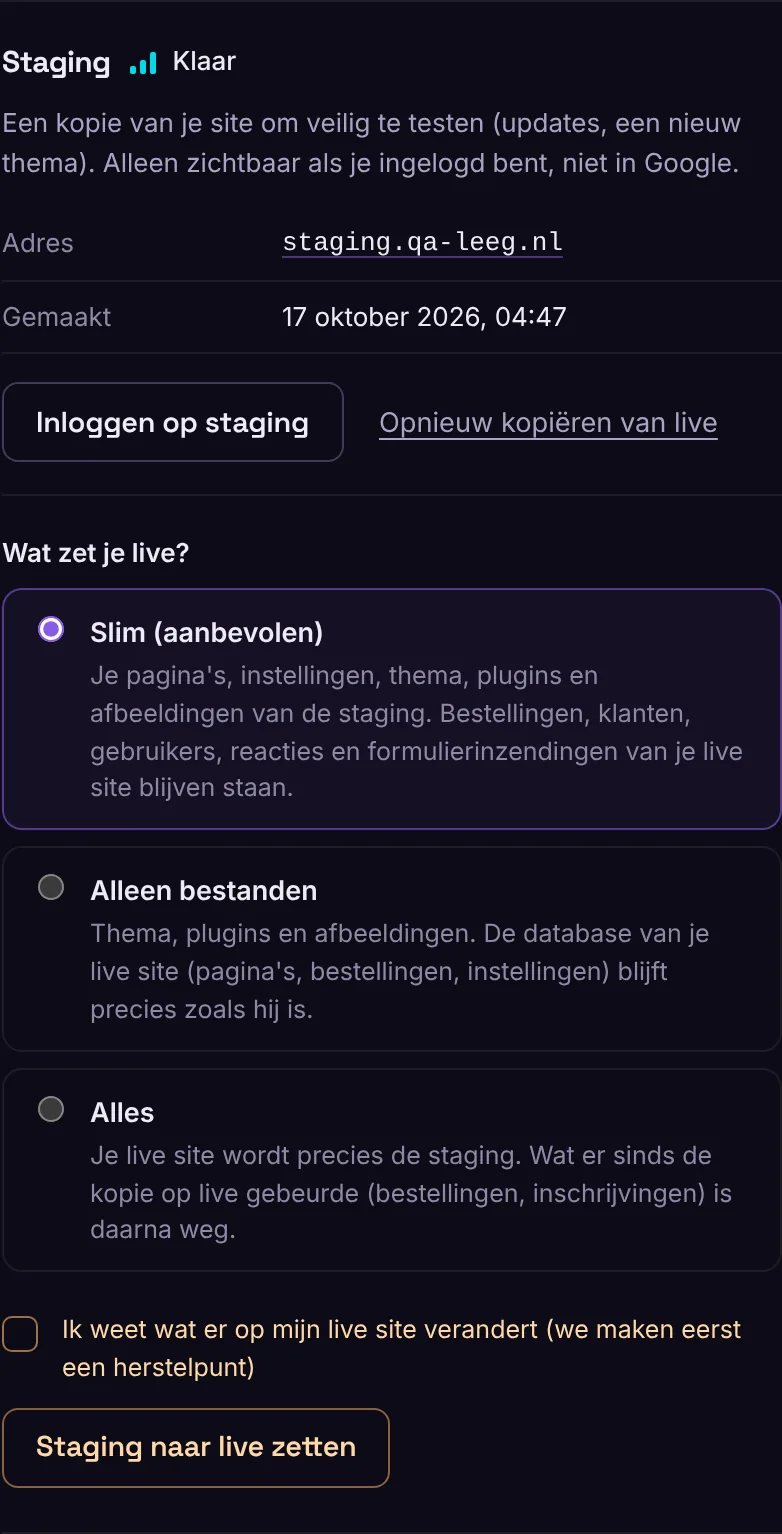
- Slim (aanbevolen): je pagina’s, instellingen, thema, plugins en afbeeldingen van de staging. Bestellingen, klanten, gebruikers, reacties en formulierinzendingen van je live site blijven staan. Zo raak je niets kwijt wat er sinds de kopie op live gebeurde.
- Alleen bestanden: thema, plugins en afbeeldingen. De database van je live site blijft precies zoals hij is.
- Alles: je live site wordt precies de staging. Wat er sinds de kopie op live gebeurde, is daarna weg.
We maken altijd eerst een herstelpunt van je live site. Gaat er iets mis, dan zet je hem terug.
Een webshop met 
Slim live zetten houdt bestellingen apart als WooCommerce ze in eigen tabellen bewaart. Dat heet opslag met hoge prestaties (HPOS). Je zet het aan in WooCommerce › Instellingen › Geavanceerd › Functies. Staat het uit, dan kun je slim live zetten niet kiezen en raden we Alleen bestanden aan.
Opnieuw beginnen
Met Opnieuw kopiëren van live overschrijf je de staging met de huidige live site. Handig als je een nieuwe test wilt beginnen.