

Steht in Ihrem Konto unter Dienste Google Workspace auf Aktiv? Dann ist Ihre Bestellung abgeschlossen. Danach erledigen Sie einmalig vier Schritte bei Google. Rechnen Sie mit fünf Minuten. Liegt Ihre Domain bei uns, richten wir Ihre Mail-Records (MX und SPF) selbst korrekt ein.
1. Passwort festlegen
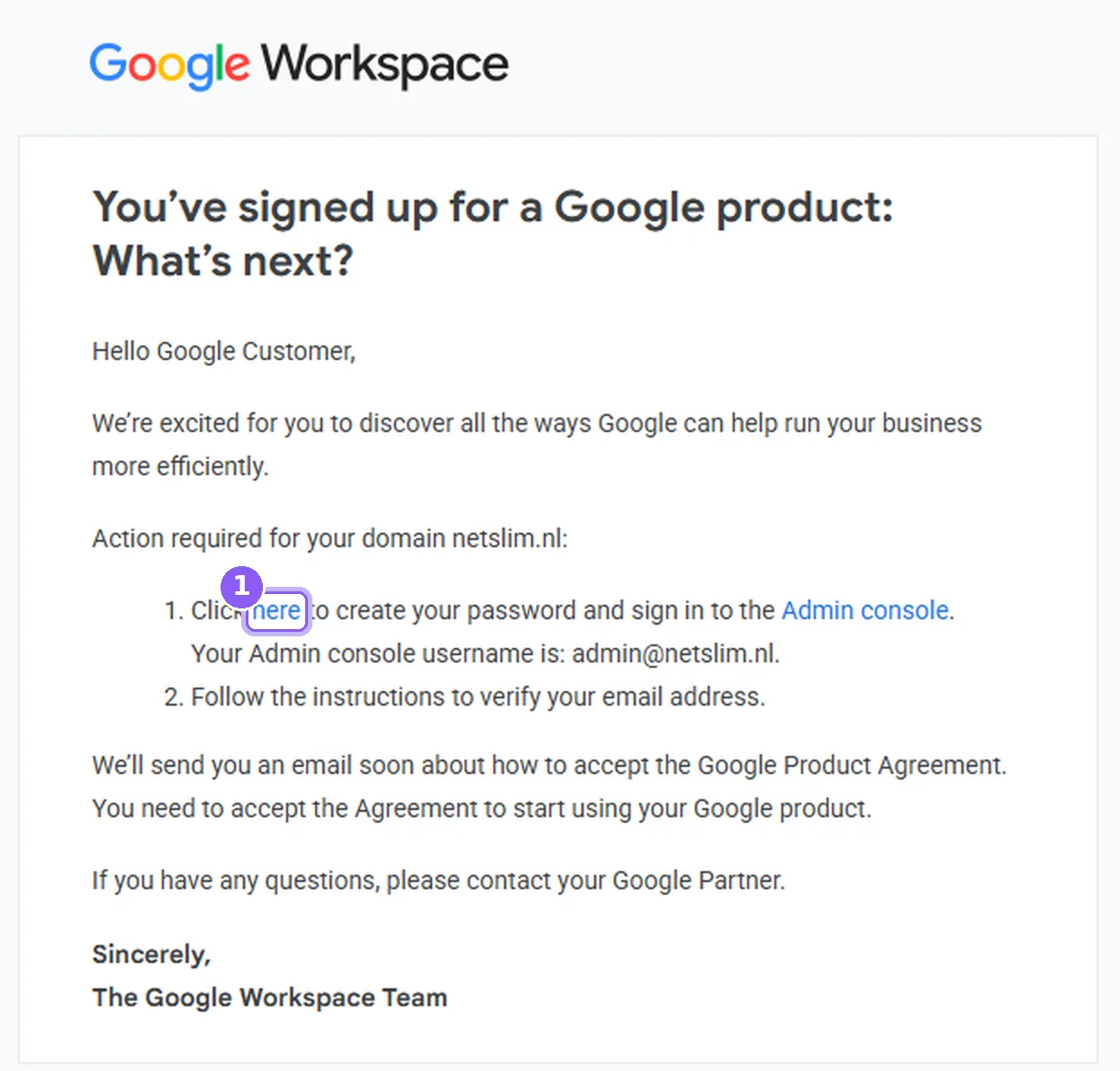
Google sendet eine E-Mail an die E-Mail-Adresse Ihres Netslim-Kontos. Nicht an Ihre neue Adresse: Diese funktioniert erst, wenn Sie fertig sind. Die E-Mail kommt von The Google Workspace Team (workspace-noreply@google.com) mit dem Betreff [Action Required] You’ve signed up for a Google product. Klicken Sie auf here (1) und wählen Sie ein Passwort. Ihren Benutzernamen finden Sie in der E-Mail: Es ist die Adresse, die Sie bei der Bestellung gewählt haben.
Keine E-Mail von Google?
- Prüfen Sie Ihren Spam-Ordner oder suchen Sie in Ihrem Postfach nach
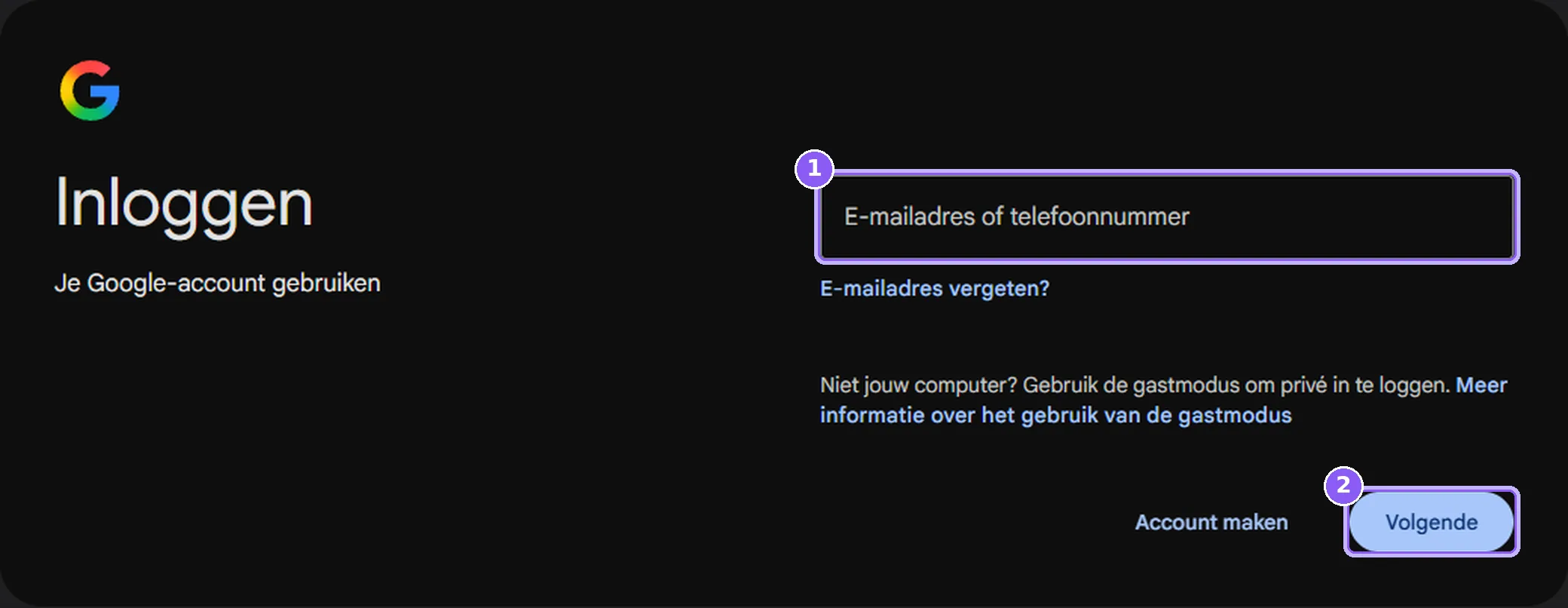
workspace-noreply@google.com. - Immer noch nichts? Rufen Sie admin.google.com auf, geben Sie Ihre neue Adresse ein (1), klicken Sie auf Weiter (2) und danach auf Passwort vergessen?. Google sendet einen Code an die E-Mail-Adresse Ihres Netslim-Kontos.
2. Bedingungen akzeptieren
Nach der Anmeldung zeigt Google zuerst die Bedingungen an. Scrollen Sie die ganze Seite nach unten, an allen Textfeldern vorbei, und klicken Sie unten rechts auf Accept terms of service (1). Ohne diesen Schritt funktioniert Ihr Workspace nicht.
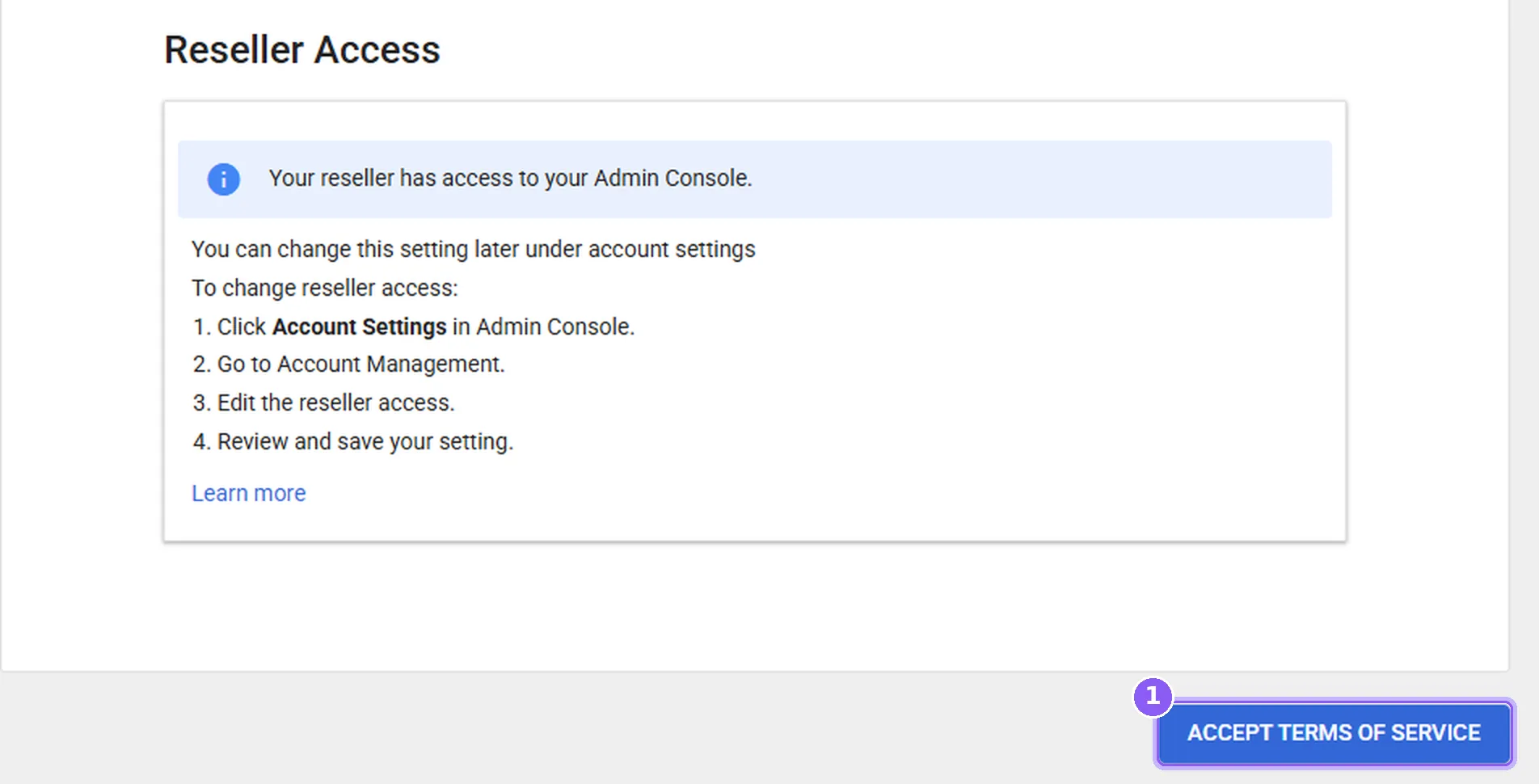
Unter Reseller Access steht, dass Ihr Reseller Zugriff auf Ihre Verwaltung hat. Das ist der Partner, über den wir Google Workspace für Sie bestellen. Möchten Sie das nicht, deaktivieren Sie den Zugriff später in Google Admin unter Konto › Kontoeinstellungen › Kontoverwaltung.
3. Domain bestätigen
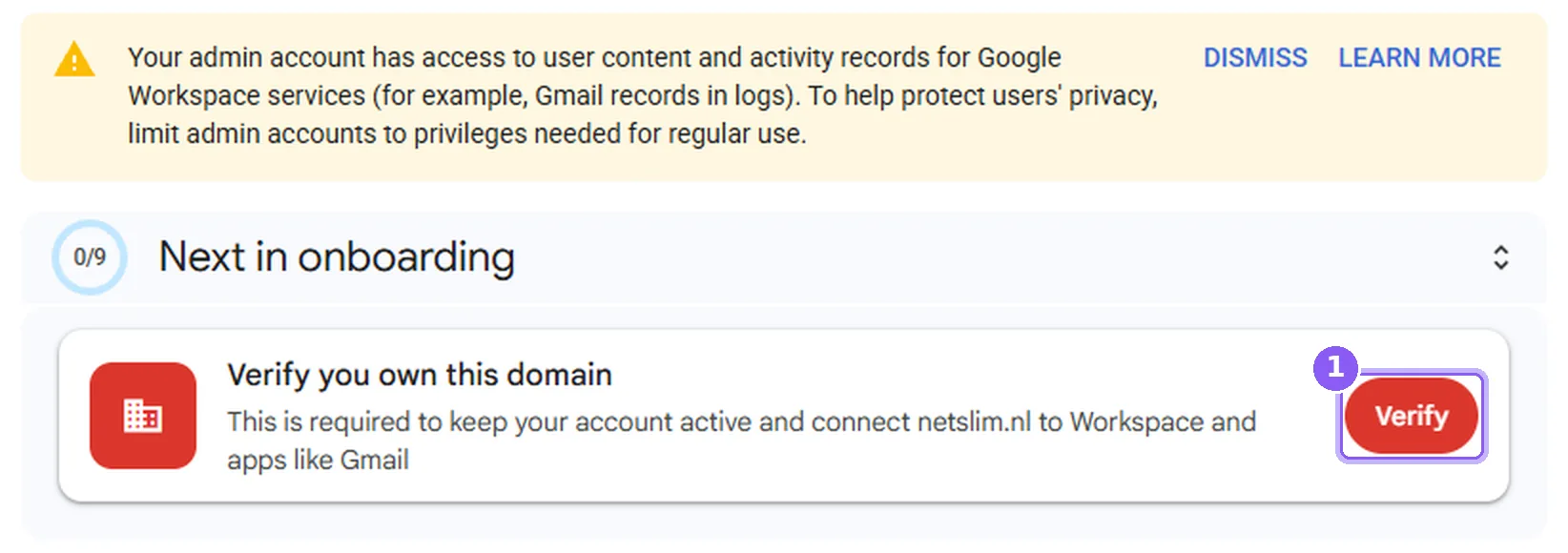
In Google Admin steht oben Verify you own this domain. Klicken Sie auf Verify (1). Solange Ihre Domain nicht bestätigt ist, verknüpft Google sie nicht mit Gmail.
- Google zeigt eine Zeile an, die beginnt mit
google-site-verification=. Kopieren Sie die ganze Zeile. - Gehen Sie in Ihrem Netslim-Konto zu Dienste und öffnen Sie bei Google Workspace So aktivieren Sie Google Workspace. Fügen Sie die Zeile in das Feld bei Domain bestätigen ein und klicken Sie auf In meinen DNS eintragen.
- Gehen Sie zurück zu Google und klicken Sie auf Verify. Klappt es nicht sofort, versuchen Sie es in 5 bis 10 Minuten erneut.
Liegt Ihre Domain nicht bei uns? Tragen Sie die Zeile dann selbst als TXT-Record mit dem Namen @ bei Ihrem DNS-Anbieter ein.
4. Fertig: E-Mail nutzen
- Am Computer: Rufen Sie gmail.com auf und melden Sie sich mit Ihrer neuen Adresse an.
- Am Smartphone: Fügen Sie ein Google-Konto mit Ihrer neuen Adresse hinzu. Server müssen Sie nicht eintragen. Die Schritte für Ihr Smartphone finden Sie unter E-Mail auf dem Smartphone.
Weitere Adressen
- Eine zusätzliche Adresse für dasselbe Postfach (Alias, zum Beispiel info@ oder sales@) ist kostenlos. In Google Admin: Nutzer, klicken Sie auf den Nutzer, Nutzerinformationen, Alternative E-Mail-Adressen.
- Ein eigenes Postfach für einen Kollegen oder eine Kollegin ist ein zusätzlicher Nutzer. Erhöhen Sie zuerst die Anzahl der Nutzer in Ihrem Netslim-Konto unter Dienste. Legen Sie den Nutzer danach in Google Admin an unter Nutzer › Neuen Nutzer hinzufügen.
- Adresse ändern, zum Beispiel von admin@ zu info@: Klicken Sie in Google Admin auf den Nutzer und wählen Sie Nutzer umbenennen. Die alte Adresse funktioniert weiterhin als Alias.
Wechsel von geschäftlicher E-Mail bei Netslim
Hatten Sie auf dieser Domain bereits geschäftliche E-Mail bei uns? Diese endet automatisch 14 Tage, nachdem Google Workspace aktiv ist. Sie zahlen nicht doppelt: Was Sie bereits bezahlt hatten, haben wir bei Ihrer Bestellung abgezogen. Alte E-Mails übernehmen Sie in Google Admin unter Datenmigration. Die Daten Ihres alten Postfachs finden Sie in Ihrem Konto unter E-Mail.
Brauchen Sie Hilfe?
Kommen Sie nicht weiter? Senden Sie uns eine Nachricht über Ihr Konto › Nachrichten oder per WhatsApp. Dann gehen wir es gemeinsam durch.
