

Back-up website maken: hoe vaak en waar bewaar je die
Een back-up maken is niet zomaar een bestand ergens opslaan. Je moet je database en bestanden apart bewaren, ze regelmatig updaten en vooral: ergens anders dan je server.
 Team Netslim
17 okt 2026
6 min lezen
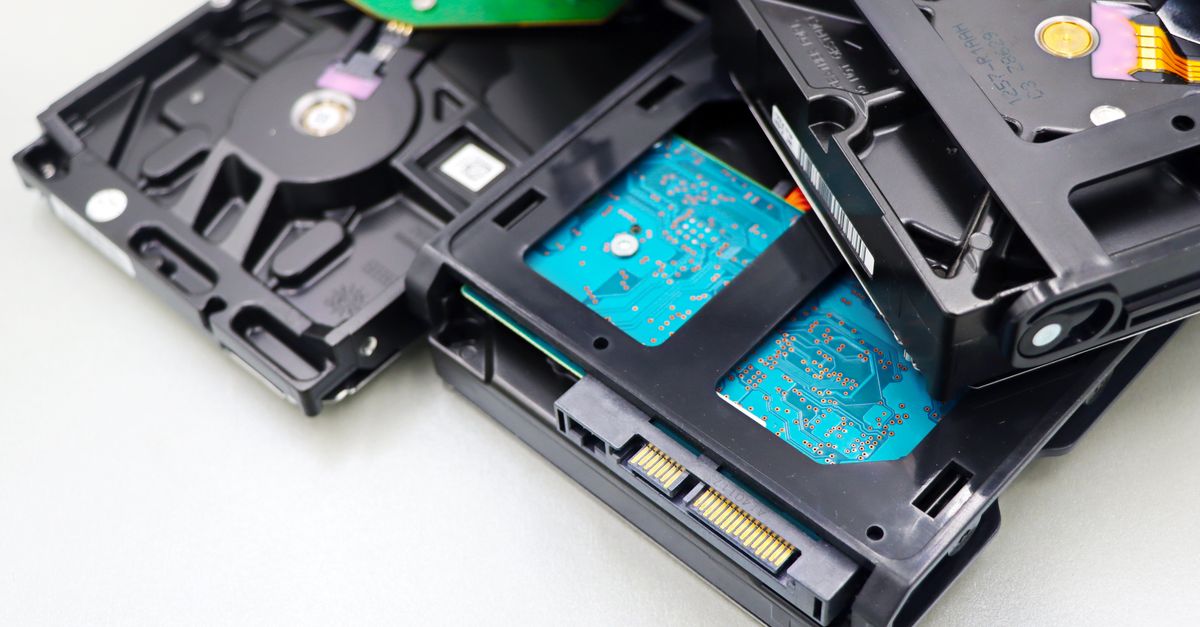
Twoja strona zniknęła. Zhakowana, przejęta, serwer nie działa albo sam coś zepsułeś. Może to spotkać każdego. Wtedy chcesz jak najszybciej wrócić do stanu sprzed awarii. Da się to zrobić tylko przy dobrej kopii zapasowej. Wielu przedsiębiorców jednak robi kopie zapasowe niewłaściwie albo wcale. Czekają, aż będzie za późno.
Kopia zapasowa strony to więcej niż jeden plik zapisany w jakimś folderze. Potrzebujesz plików, ale także bazy danych. Musisz je regularnie aktualizować. I co najważniejsze: kopia zapasowa musi być przechowywana gdzie indziej niż na Twoim serwerze, bo jeśli serwer ulegnie awarii, kopia na tym samym serwerze nic Ci nie pomoże.
Pokażemy ci, jak zrobić niezawodną kopię zapasową, jak często ją wykonywać, gdzie ją najlepiej przechowywać i jak ją przetestować, zanim będziesz jej potrzebować.
Co zawiera kompletna kopia zapasowa strony
Strona internetowa składa się z dwóch części: plików i bazy danych. Wiele osób o tym zapomina i myśli, że ma wszystko, gdy pobrało tylko pliki.
Pliki to to, co widzisz: HTML, CSS, JavaScript, obrazy, wtyczki i motywy WordPress. To mniej więcej 30 do 50 procent tego, czego potrzebujesz. Baza danych to miejsce, gdzie znajduje się cała twoja treść: artykuły, strony, ustawienia, użytkownicy, komentarze, dane sklepu. W WordPressie jest ona w bazie MySQL lub MariaDB.
Pełna kopia zapasowa zawiera więc:
- Wszystkie pliki i foldery (pełny katalog wwwroot lub public_html)
- Pełna baza danych (zwykle wyeksportowana jako plik SQL)
- Ewentualnie konfiguracja poczty e-mail i ustawienia DNS
Jeśli masz tylko pliki, a nie masz bazy danych, nie możesz przywrócić swojej strony. To jak dwa puzzle, które do siebie nie pasują.
Jak wykonać kopię zapasową
Są trzy sposoby:

1. Automatyczne kopie zapasowe przez twój hosting
To najprostszy sposób. Jeśli korzystasz z dobrego dostawcy hostingu, codziennie automatycznie tworzy on kopię zapasową twojej strony. Nie musisz tego robić sam. W Netslim wykonujemy codziennie kopie zapasowe wszystkiego: plików i bazy danych. Zapisujemy je na osobnych serwerach kopii zapasowych, nie w miejscu, gdzie działa twoja strona. Tam są bezpieczne.
Zawsze sprawdź, co dla ciebie robi dostawca hostingu. Wiele tanich hostingów w ogóle nie tworzy kopii zapasowych. Zapytaj o to, zanim od nich zależysz.
2. Ręczne kopie zapasowe w panelu sterowania
Większość dostawców hostingu daje dostęp do panelu sterowania (u nas Plesk), w którym sam możesz zrobić kopię zapasową. Robisz to przyciskiem w panelu. Możesz wybrać, co chcesz skopiować: pliki, bazę danych albo wszystko. Pobrany plik zapisz na swoim komputerze lub w chmurze (Dropbox, Google Drive, OneDrive).
Szczególnie pomocne, gdy planujesz duże zmiany, tuż przed aktualizacją wtyczki lub przed odświeżeniem strony.
3. Wtyczki do kopii zapasowych (tylko dla WordPress)
Za pomocą wtyczek takich jak BackWPup lub UpdraftPlus tworzysz kopie zapasowe bezpośrednio z WordPress. Mogą je nawet wysyłać na Google Drive lub Dropbox. To działa, ale jest wolniejsze niż u dostawcy hostingu, bo kopia przechodzi przez twoją stronę. Przy dużych stronach może to sprawiać problemy.
Korzystaj z tego wyłącznie jako uzupełnienia, nie jako jedynej kopii zapasowej.
Jak często trzeba robić kopię zapasową
Zależy to od tego, jak często zmieniasz swoją stronę.
- Jeśli codziennie dodajesz treści (portal informacyjny, blog, sklep internetowy): codziennie. Codzienne automatyczne kopie zapasowe są wtedy niezbędne.
- Jeśli co tydzień coś zmieniasz (biuro, usługi): co tydzień, najlepiej automatycznie. Przed większymi zmianami zrób też ręczną kopię zapasową.
- Rzadko coś zmieniasz (statyczna strona firmowa): wystarczy miesięcznie. Ale zrób dodatkową kopię zapasową, jeśli zaczniesz aktualizować lub zmieniać stronę.
Dobra miara to pytanie: ile pracy straciłbyś, gdyby dziś trzeba było przywrócić twoją stronę? Tę utratę nazywa się RTO (Recovery Time Objective) i RPO (Recovery Point Objective). Dla większości firm obowiązuje zasada: wszystko sprzed ponad dnia mógłbyś jeszcze jakoś odtworzyć, ale dane z dzisiaj chcą odzyskać. Dlatego codzienne kopie są najbezpieczniejsze.
Automatyczne kopie zapasowe są lepsze niż ręczne, bo nie zapomina się o nich. Nie musisz też zastanawiać się, czy trzeba je wykonać.
Dlaczego kopia zapasowa na tym samym serwerze nie wystarcza
Wiele tanich firm hostingowych wykonuje kopie zapasowe, ale przechowuje je na tym samym serwerze, na którym działa twoja strona. Jeśli ten serwer ulegnie awarii, zostanie zhakowany lub przestanie działać, zniknie zarówno twoja strona, jak i kopie zapasowe.
Może się zdarzyć, że:
- Serwer zostaje zainfekowany malwarem. Wszystkie pliki, w tym kopie zapasowe na tym serwerze, zostają zaszyfrowane lub usunięte.
- Sprzęt zawodzi. Dysk twardy się zepsuł, wszystkie dane są stracone.
- Atak hakerski, w którym napastnik usuwa wszystko: stronę i kopie zapasowe.
- Błąd ludzki u Twojego hostingodawcy: ktoś przypadkowo usunie niewłaściwy katalog.
Kopie zapasowe muszą być przechowywane w innym systemie, innym centrum danych lub u innej firmy. Nazywa się to kopią „offsite”.
Dobra strategia kopii zapasowych wygląda tak:
- Codzienne automatyczne kopie zapasowe, zapisywane na osobnych serwerach kopii zapasowych w tym samym centrum danych (szybkie odtworzenie)
- Co najmniej jedna kopia zapasowa wysyłana co tydzień lub co miesiąc do zupełnie innego centrum danych (ochrona przed poważnymi awariami serwerów)
- Opcjonalnie: dodatkowa ręczna kopia zapasowa, którą sam przechowujesz na komputerze lub we własnym dysku w chmurze
Przetestuj kopię zapasową, zanim będziesz jej potrzebować
Najgorsza niespodzianka to myślenie, że masz kopię zapasową, a okazuje się, że jest uszkodzona, niepełna albo nie da się jej przywrócić. Sprawdź to, zanim naprawdę stanie się problem.
Zrób to tak:
- Pobierz kopię zapasową na swój komputer
- Rozpakuj plik i sprawdź, czy są w nim wszystkie foldery i pliki
- Sprawdź, czy eksport bazy danych (plik SQL) nie jest pusty ani uszkodzony
- Jeśli możesz i chcesz: spróbuj przywrócić ją na serwerze testowym. Wtedy będziesz mieć pewność, że działa.
Nie musisz tego robić co tydzień, ale przynajmniej dwa razy w roku warto. A na pewno przed większą zmianą na stronie.
Gdzie najlepiej przechowywać kopie zapasowe
Zależy to od twojego ryzyka i tego, jak szybko musisz wrócić do działania.
- Standaard: Automatische back-ups op aparte servers van je hostingprovider. Dit is snel en normaal inbegrepen.
- Extra veiligheid: Een automatische weekly backup naar een ander datacentrum of cloud-service (Amazon S3, Google Cloud Storage, Microsoft Azure).
- Lokale back-up: Eenmaal per maand een handmatige download naar je eigen computer of NAS (Network Attached Storage). Dit helpt tegen ransomware op de server.
Voor de meeste kleine bedrijven en websites volstaat: automatische dagelijkse back-ups van je hosting, plus eenmaal per maand zelf één downloaden als extra voorzorgsmaatregel.
Back-ups en herstellen: wat kost het
Dit varieert, maar veel hostingbedrijven rekenen niet voor het maken van back-ups. Het downloaden van je eigen back-up is gratis. Het herstellen van een back-up kan gratis zijn, of je hoster vraagt een kleine vergoeding als je hem iets ingewikkelds laat doen.
Let op: als je site gehackt is, wil je hem niet zomaar terugzetten naar een oude back-up. Dan zit het virus er nog steeds in. Je moet eerst de besmetting opruimen, dan pas terugzetten. Dat is ingewikkelder en kan kosten. Een goede hoster helpt daarmee, maar dit is stof voor een apart artikel.
Wat je nu doet
Controleer vandaag of je host automatische back-ups maakt. Log in in je controlpaneel en kijk of er een back-up-optie is. Vraag je hostingprovider of back-ups inbegrepen zijn, hoe vaak ze worden gemaakt, en op welke servers ze worden opgeslagen.
Als je geen automatische back-ups hebt, maak er vandaag een. Download die naar je computer en controleer of alle bestanden erin zitten.
Bij webhosting van Netslim maken we dagelijks automatische back-ups van je site: bestanden en database. Die slaan we op op aparte backup-servers, niet op dezelfde plek waar je site draait. Je kunt ze zelf terughalen via je controlpaneel. Dat geeft je rust.
Najczęściej zadawane pytania
Kan ik mijn website herstellen als ik geen back-up heb?
Soms, maar het is ingewikkelder en duurder. Als je hostingprovider back-ups bewaart (ook als jij er niet zelf een hebt gemaakt), kunnen zij vaak helpen. Maar als je server volledig faalt of wordt gehackt, is er weinig meer aan te doen. Je bent je site kwijt. Daarom is een back-up maken essentieel, voordat je hem nodig hebt.
Hoe lang moet ik back-ups bewaren?
Dat hangt af van wat je nodig hebt. Voor calamiteiten houd je minstens één back-up van een paar dagen oud, en één van een maand oud. Voor grote sites bewaar je minstens drie maanden achter elkaar dagelijkse back-ups. Oudere back-ups kun je meestal verwijderen tenzij je omwille van regelgeving alles moet archiveren.
Is een back-up in de cloud veilig?
Ja, meestal veiliger dan op je eigen server. Cloud-providers als Google Drive, Dropbox en Microsoft Azure hebben betere beveiliging en redundantie dan de meeste kleine hostingbedrijven. Zorg wel dat je inloggegevens sterk zijn en dat je twee-factor-authenticatie aanzet op je cloud-account.
Welke back-upfrequentie heb ik nodig voor een webshop?
Voor een webshop is dagelijks het minimum. Je verliest anders bestellingen, klantgegevens en betalingen. Nog beter is om meerdere keren per dag back-ups te maken, vooral als je veel verkeerspieken hebt. Veel e-commerce hosts bieden dat standaard.
Kan ik zelf een back-up terugzetten of moet dat via mijn hoster?
Dat hangt af van je kennis en wat je hebt. Bij WordPress kun je sommige back-ups via plugins terugzetten. Voor de database en alle bestanden samen is het beter om het aan je hoster over te laten, want fout erin en je site werkt niet meer.
Lees ook
Alle blogs →
Jak działa centrum danych? Zasilanie, chłodzenie i zamki
Co dzieje się w centrum danych, gdy ty śpisz: zasilanie, chłodzenie, zamki i uszkodzony dysk. Oraz co ISO 27001, NVMe i kopie zapasowe znaczą dla twojej strony.
Centra danych AI: co popyt oznacza dla twojego hostingu
Przychody Nvidii wzrosły ponad dwukrotnie dzięki popytowi na centra danych AI. Co to oznacza dla twojej strony lub serwera i o co możesz zapytać swojego dostawcę hostingu.

Czym jest VPS i kiedy wybrać go zamiast hostingu?
Czym jest VPS i czy to tylko droższa forma hostingu? Zobacz różnicę względem współdzielonego hostingu i dowiedz się, kiedy opłaca się przejść na VPS.
