

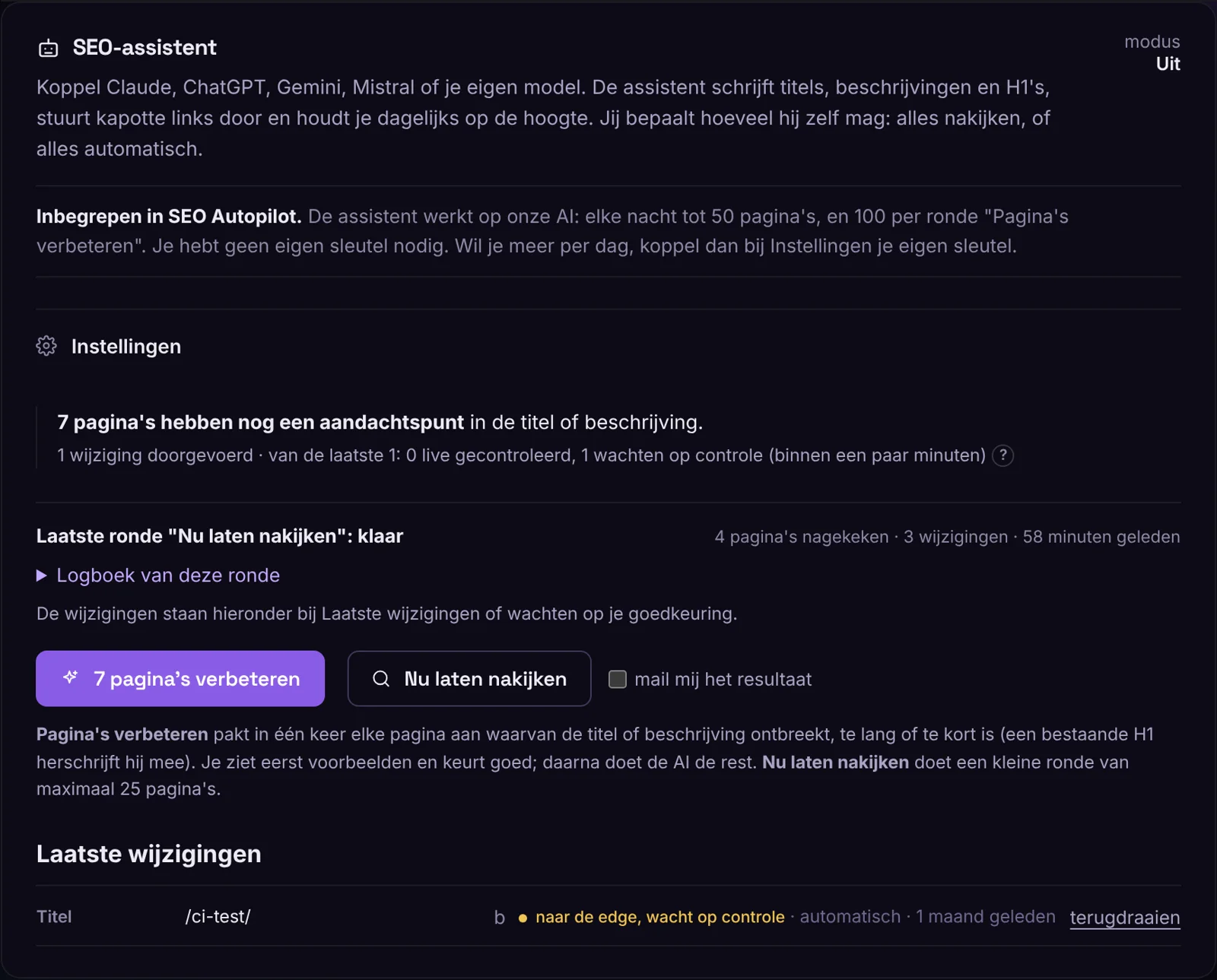
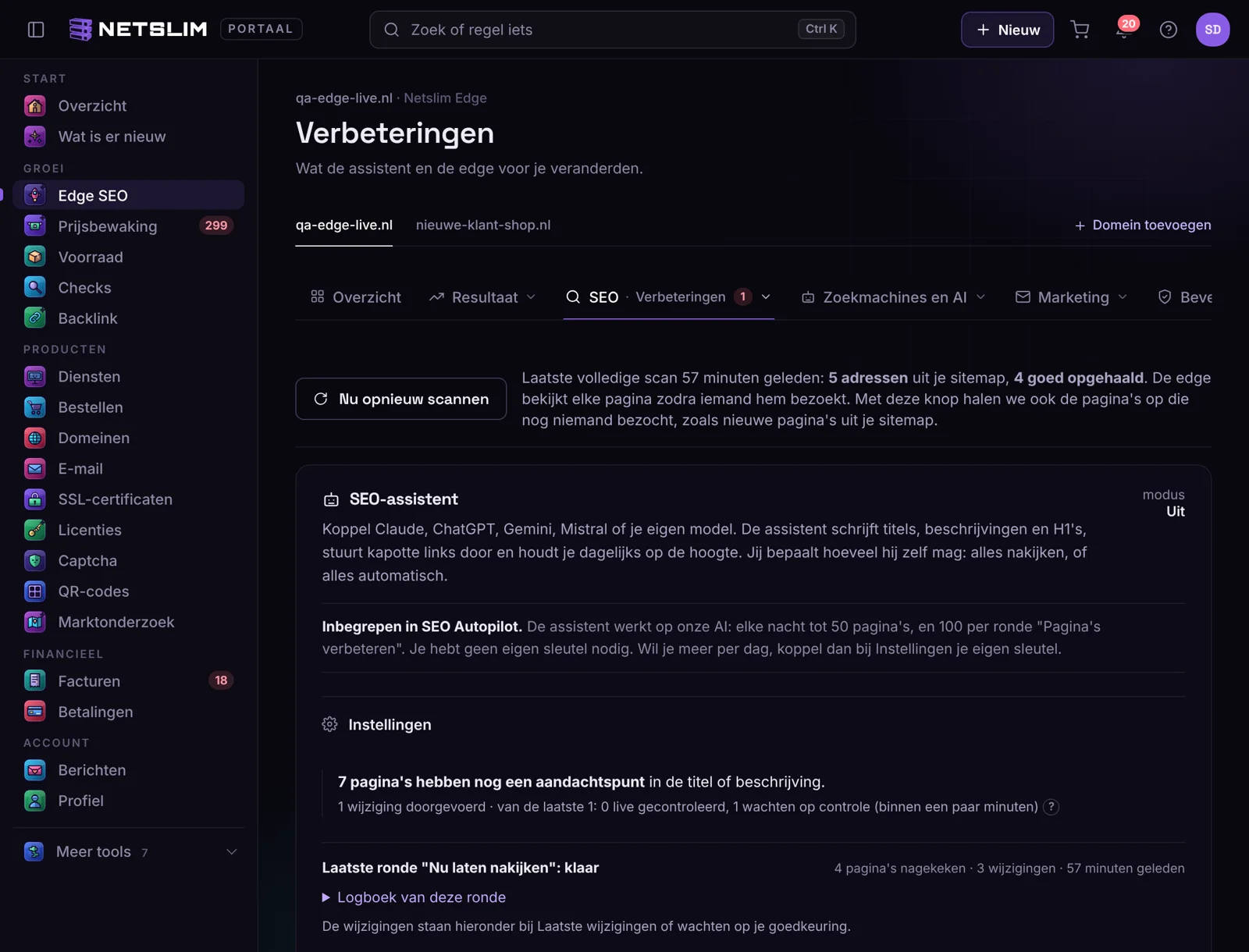
Der SEO-Assistent schreibt Titel, Meta-Beschreibungen und H1-Überschriften, leitet defekte Links auf die am besten passende Seite um und informiert Sie täglich. Er ist standardmäßig ausgeschaltet. Sie bestimmen, was er darf.
Verbinden
- Erstellen Sie einen API-Schlüssel bei Claude (Anthropic), OpenAI, Google Gemini oder Mistral. Haben Sie ein eigenes Sprachmodell (zum Beispiel über vLLM oder Ollama)? Dann tragen Sie die Adresse der API und den Modellnamen ein.
- Gehen Sie zu Mein Konto › Edge SEO › SEO-Assistent › Einstellungen.
- Wählen Sie die KI, fügen Sie Ihren Schlüssel ein und klicken Sie auf Speichern. Mit Verbindung testen sehen Sie sofort, ob es funktioniert.
Die Kosten laufen über Ihr eigenes Konto beim KI-Dienst, meist einige Cent pro Seite. Ihr Schlüssel wird verschlüsselt gespeichert.
Wie viel darf er selbst?
- Nur warnen: täglich eine Übersicht neuer Probleme, die KI ändert nichts.
- Vorschläge: Die KI schreibt, Sie genehmigen oder lehnen ab.
- Automatisch (leicht): Titel, Beschreibungen und H1 gehen direkt live, Weiterleitungen und stark besuchte Seiten zur Freigabe.
- Autonom: alles automatisch, innerhalb Ihrer Grenzen.
Wenn Freigabe bei Auswirkung aktiviert ist (Standard), warten Weiterleitungen und Seiten mit viel Traffic immer auf Ihre Freigabe.
Wie viele pro Tag?
Wählen Sie Leicht (10 Seiten pro Tag), Normal (50), Intensiv (250) oder eine eigene Anzahl, bis zu 100.000 pro Tag. Bei großen Mengen arbeitet die KI parallel.
Alles auf einmal
Mit Seiten verbessern nimmt die KI in einer Runde jede Seite mit einem Verbesserungspunkt in Angriff. Auf der Schaltfläche steht, wie viele Seiten das sind. Ist alles erledigt, steht dort Alles verbessert. Bei jeder Änderung sehen Sie, ob die Edge sie schon live geprüft hat. Zuerst sehen Sie 20 Beispiele. Wenn Sie diese freigeben, erledigt die KI den Rest. Jetzt prüfen lassen startet eine kleine Runde mit höchstens 25 Seiten. Dafür müssen Sie nichts importieren: Die KI arbeitet mit den Seiten, die die Edge bereits kennt.
Redirects für defekte Seiten
Wählen Sie Aus, Vorschläge oder Automatisch weiterleiten. Die KI leitet nur automatisch weiter, wenn sie sich bei der neuen Seite sehr sicher ist. Außerdem prüft sie jede Nacht, ob das Ziel noch funktioniert.
Keine KI-Gedankenstriche
Aktivieren Sie Keine Gedankenstriche, wenn Ihre Texte nicht den typischen KI-Strich enthalten sollen. Die KI verwendet dann ein Komma oder einen neuen Satz.
Freigeben und rückgängig machen
Vorschläge stehen oben unter Wartet auf Ihre Freigabe. Sie sehen den alten und den neuen Text und den Grund. Unter Letzte Änderungen machen Sie alles mit einem Klick rückgängig.
Was bekommt die KI zu sehen?
Nur der öffentliche Text und die Adresse der Seite. Keine Daten Ihrer Besucher oder Kunden.
