

Komunikat o niezabezpieczonej witrynie: przyczyny i rozwiązanie
Twoi odwiedzający widzą przy witrynie komunikat „Niezabezpieczona”. Oto, co oznacza ten komunikat, jakie są cztery przyczyny i jak to naprawić samodzielnie, nawet bez wiedzy technicznej.
 Team Netslim
9 nov 2026
7 min lezen
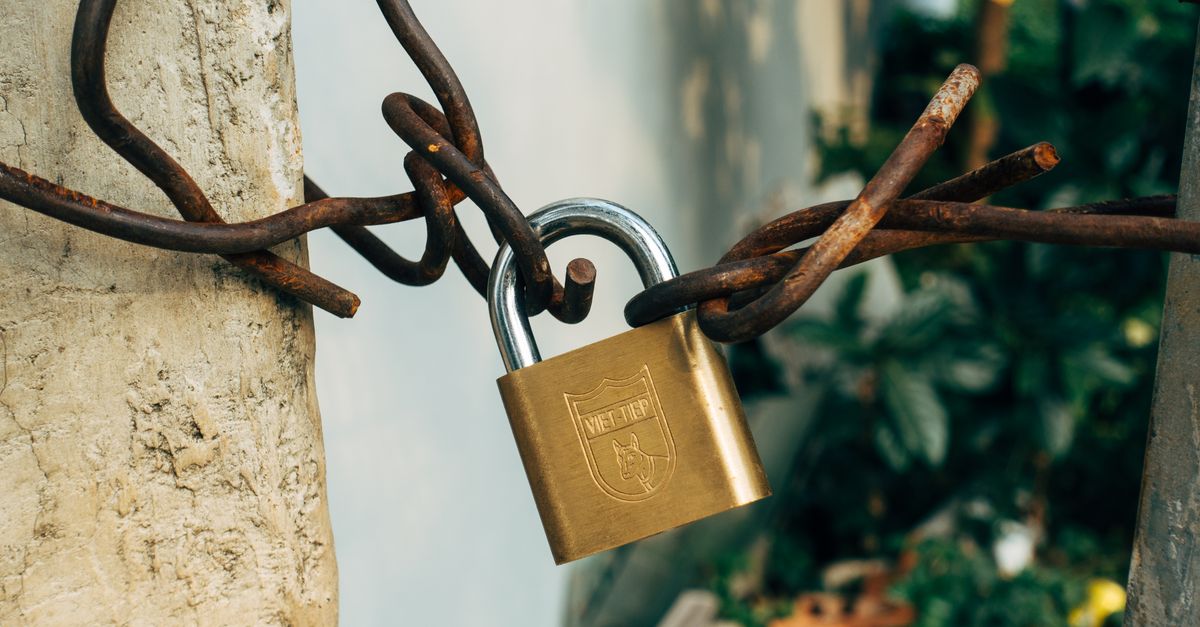
Een klant belt: “Er staat ‘Niet veilig’ bij jouw website, is die gehackt?” Meestal niet. Maar de website niet veilig melding in de browser kost je wel bezoekers, want weinig mensen vullen een contactformulier in op een site die zichzelf onveilig noemt.
Het goede nieuws: de oorzaak is bijna altijd een van vier dingen, en je ziet snel welke het is. Hieronder lees je wat een SSL-certificaat is, waarom de browser zeurt en hoe je het oplost. Je hoeft er geen developer voor te zijn.
Wat betekent de website niet veilig melding?
De browser kijkt bij elke site of de verbinding tussen de bezoeker en de server versleuteld is. Is dat niet zo, of klopt er iets niet aan het bewijs daarvoor, dan krijgt de bezoeker een waarschuwing. Die ziet er per situatie anders uit:
- “Niet veilig” in de adresbalk. De pagina is geladen zonder versleuteling (http in plaats van https). Dit is de mildste variant.
- Een volledig scherm met een waarschuwing. Bijvoorbeeld “Uw verbinding is niet privé” in Chrome, of “Waarschuwing: mogelijk beveiligingsrisico” in Firefox. Dan is er een probleem met het certificaat zelf, en moet de bezoeker bewust doorklikken.
- Geen slotje, of een slotje met een uitroepteken. De pagina is wel https, maar een deel van de inhoud is dat niet. Dit heet mixed content.
Belangrijk om te snappen: de melding zegt iets over de verbinding, niet over de inhoud van je site. Een gehackte site kan een keurig slotje hebben, en een brave site zonder certificaat krijgt toch de waarschuwing.
Wat is een SSL-certificaat?
Een SSL-certificaat is een digitaal bewijs dat bij je domeinnaam hoort. Het doet twee dingen. Het zorgt dat wat je bezoeker invult (een wachtwoord, een adres, een bericht) versleuteld over het internet gaat. En het bewijst dat de server waarmee de bezoeker praat ook echt bij jouw domein hoort, en niet bij iemand die zich voordoet als jij.
Technisch gezien heet de huidige techniek TLS, maar iedereen zegt nog SSL, dus dat doen wij ook. Het certificaat staat op de server, niet in je WordPress-thema of je website-bouwer. Je herkent een site met certificaat aan https:// aan het begin van het adres.
Twee dingen die mensen vaak niet weten. Een certificaat heeft een looptijd en moet dus vernieuwd worden. En het is gekoppeld aan specifieke domeinnamen: twojafirma.pl i www.twojafirma.pl tellen voor de browser als twee verschillende adressen.
De vier oorzaken van een melding
1. Er is geen certificaat
Je site draait nog op http. Dat gebeurt bij oudere sites, bij hosting waar SSL niet is ingeschakeld, of bij een nieuw domein dat net is gekoppeld. De browser toont dan “Niet veilig”, vooral zodra er een formulier of inlogveld op de pagina staat.
2. Het certificaat is verlopen
Dit is de klassieker. Het certificaat werkte maanden prima, en op een ochtend krijgt iedereen een schermvullende waarschuwing. Meestal is de automatische vernieuwing mislukt, of is er nooit een automatische vernieuwing ingesteld. Soms komt het door een verhuizing van de site waarbij het certificaat niet is meeverhuisd.
3. Het certificaat past niet bij het adres
Het certificaat is uitgegeven voor twojafirma.pl, maar je bezoeker typt www.twojafirma.pl. Of andersom. Ook een subdomein zoals shop.twojafirma.pl valt buiten een certificaat dat alleen voor het hoofddomein geldt. De browser ziet een naam die niet op het certificaat staat en slaat alarm.
4. Mixed content
Het certificaat is in orde, de pagina laadt via https, maar er zit nog een afbeelding, script of lettertype in dat via http wordt opgehaald. De browser vindt dat terecht rommelig: de pagina is maar half beveiligd. Dit gebeurt vaak na het overstappen op https. Oude afbeeldingen in je berichten, een hardgecodeerde link in je thema of een ingebed element van een externe dienst zijn de gebruikelijke verdachten.
Daarnaast bestaat er een vijfde, die niet aan jou ligt: de datum of tijd op het apparaat van de bezoeker staat fout. Een laptop die jaren achterloopt, ziet elk certificaat als ongeldig. Krijg je maar van één persoon een klacht? Vraag dan eerst of de klok klopt.
Zo ontdek je welke oorzaak het is
Begin met de snelste controle: ga zelf naar je site, probeer zowel de versie met als zonder www, en klik op het slotje of de melding links in de adresbalk. Daar staat of het certificaat geldig is en tot wanneer.
Wil je het zonder gepuzzel? Draai de gratis website-check. Die test onder meer je SSL, je beveiligingsheaders en of je site netjes op https draait. Je krijgt een overzicht in gewone taal, zonder dat je iets hoeft te installeren.
Een snel schema voor jezelf:
- Volledig waarschuwingsscherm met “verlopen”? Dan is het certificaat verlopen.
- Waarschuwing alleen op de versie met of zonder
www? Dan klopt de naam op het certificaat niet. - Gewoon “Niet veilig” en
http://in de adresbalk? Dan is er geen certificaat in gebruik, of je site stuurt niet door naar https. - Pagina laadt via https maar het slotje ontbreekt? Dan is het mixed content.
Zo los je de melding op
Certificaat ontbreekt of is verlopen
Een certificaat installeren of vernieuwen doe je bij de partij die je hosting regelt. Bij een Plesk-hostingpakket staat dat in het beheerpaneel onder de SSL/TLS-instellingen van je domein, en je kunt er meestal met een paar klikken een gratis certificaat aanvragen. Reken op een paar minuten, en daarna kan het nog even duren voordat het overal zichtbaar is.
Zorg dat de automatische vernieuwing aan staat. Dat scheelt je een telefoontje van die klant over een jaar. Bij webhosting van Netslim is gratis SSL standaard ingeschakeld, dus daar hoef je niet zelf aan het certificaat te denken. Zit je site bij een partij die er geen oplossing voor heeft, dan is verhuizen vaak sneller dan blijven vechten.
Naam klopt niet
Laat het certificaat zowel het hoofddomein als de www-variant (en eventuele subdomeinen die je gebruikt) dekken. Kies daarna één voorkeursadres en stuur de andere versie daar permanent naartoe. Dat is ook beter voor je vindbaarheid, omdat Google anders twee versies van je site ziet.
Geen doorverwijzing naar https
Ook met een geldig certificaat kan iemand nog op de http-versie terechtkomen, bijvoorbeeld via een oude link of bladwijzer. Zet daarom een permanente doorverwijzing (301) van http naar https aan. In Plesk is dat een vinkje bij de hostinginstellingen van je domein. In WordPress gaat dat meestal vanzelf goed zodra je de adressen aanpast.
Mixed content in WordPress
Maak eerst een back-up, want je gaat dingen vervangen. Hoe vaak en waar je die bewaart, lees je in dit artikel over back-ups. Daarna:
- Ga naar Instellingen, Algemeen, en zet zowel het WordPress-adres als het siteadres op
https://. - Vervang oude
http://twojafirma.pl-links in je database door de https-versie. Dat doe je met een zoek-en-vervangtool voor WordPress. Pas op met handmatig knippen en plakken in de database: een fout in opgeslagen, geserialiseerde data kan dingen kapotmaken. - Controleer je thema, widgets, menu’s en eventuele pagebuilder-blokken op links die nog met
http://beginnen. - Open de pagina, druk op F12 en kijk in het tabblad Console. De browser noemt daar precies welke bestanden nog via http komen.
Vind je een afbeelding of script van een externe dienst dat alleen via http bereikbaar is? Dan heeft die dienst zelf een probleem. Vervang het element door een alternatief.
Draait je site op WordPress en wil je minder met dit soort onderhoud te maken hebben? Kijk dan eens naar WordPress-hosting waar updates en SSL al geregeld zijn.
Als de melding terugkomt of er nog iets meer speelt
Komt het probleem na een paar weken of maanden terug, dan is er bijna altijd iets mis met de vernieuwing. Een certificaat dat handmatig is geplaatst en niet vanzelf verlengt, is de meest voorkomende reden.
Zie je naast de melding ook vreemde pagina’s, doorverwijzingen naar sites die je niet kent of spam in je zoekresultaten? Dan is er mogelijk meer aan de hand dan een certificaat. Lees dan wat je in de eerste 24 uur doet als je site gehackt is.
Heb je een nieuw domein dat je nog niet gebruikt? Ook dan hoeft een bezoeker geen waarschuwing te zien. Hoe dat werkt, staat in het artikel over een domein dat vanzelf geparkeerd staat met SSL.
Zrób to teraz
- Open je site met en zonder
www, en kijk wat de browser zegt. - Draai de gratis website-check en noteer wat er rood staat.
- Los het certificaat op (installeren, vernieuwen of de naam aanvullen) en zet de doorverwijzing naar https aan.
- Pak daarna eventuele mixed content aan, met een back-up op zak.
- Test opnieuw, ook op je telefoon, en zet de automatische vernieuwing aan zodat het niet nog eens gebeurt.
Nie dajesz rady albo wolisz tego nie robić sam? Skontaktuj się z nami kontakt z nami. Certyfikat i przekierowanie załatwimy po swojej stronie, a ty możesz wrócić do pracy.
Najczęściej zadawane pytania
Czy moja strona została zhakowana, jeśli widzę komunikat "Niebezpieczne"?
Zazwyczaj nie. Komunikat dotyczy połączenia, a nie treści na twojej stronie. Jeśli zauważysz nieznane ci podstrony, dziwne przekierowania albo spam w Google, włamanie jest możliwe i trzeba sprawdzić coś więcej niż certyfikat.
Czy mogę dostać certyfikat SSL za darmo?
Tak, zwykły certyfikat dla twojej strony nie musi kosztować. Wiele pakietów hostingowych zawiera go standardowo i odnawia automatycznie. Płatne certyfikaty są dla tych, którzy chcą dodatkowej weryfikacji nazwy firmy, ale dla większości małych stron nie jest to potrzebne.
Czy potrzebuję SSL, jeśli moja strona nie ma formularza ani sklepu internetowego?
Tak, także wtedy. Przeglądarki mogą oznaczyć każdą stronę http jako "Niebezpieczna", odwiedzający rezygnują po zobaczeniu tego ostrzeżenia, a Google woli strony https. To nie kosztuje dodatkowo, więc nie ma powodu, żeby to pomijać.
Ile czasu trwa, zanim kłódka pojawi się po instalacji?
Zwykle w ciągu kilku minut, czasem dłużej. Możesz otworzyć stronę w oknie prywatnym, dzięki czemu przeglądarka nie pokaże starej wersji z pamięci. Jeśli komunikat nadal się pojawia, zwykle chodzi o mixed content albo brakuje przekierowania na https.
Dlaczego niektórzy odwiedzający widzą komunikat, a ja nie?
Może to wynikać z tego, że data lub godzina na ich urządzeniu jest nieprawidłowa, że wpisują adres z www lub bez, albo że program antywirusowy lub sieć przechwytuje połączenie. Przetestuj więc swoją stronę na kilku urządzeniach i w obu wariantach adresu.
Lees ook
Alle blogs →
Zabezpiecz stronę: podstawowe środki, które naprawdę działają
Dodatkowe narzędzia bezpieczeństwa same z siebie nie uczynią strony bezpieczniejszą. Pięć nudnych podstawowych środków robi większość pracy. Kiedy dodatkowa ochrona się opłaca, przeczytasz tutaj.

Koszty zhakowanej strony: przykład obliczeniowy z praktyki
Sklep internetowy z przestarzałą wtyczką zostaje zhakowany. Ile to naprawdę kosztuje? Przykład obliczeniowy z modelem, który wypełnisz własnymi danymi, oraz to, ile kosztowałoby zapobieżenie.

Luka w Microsoft Entra Connect Health: co teraz zrobić
Microsoft potwierdził lukę w Entra Connect Health: dane techniczne i adresy e-mail administratorów były widoczne. Oto trzy kontrole dla twojego Microsoft 365.
